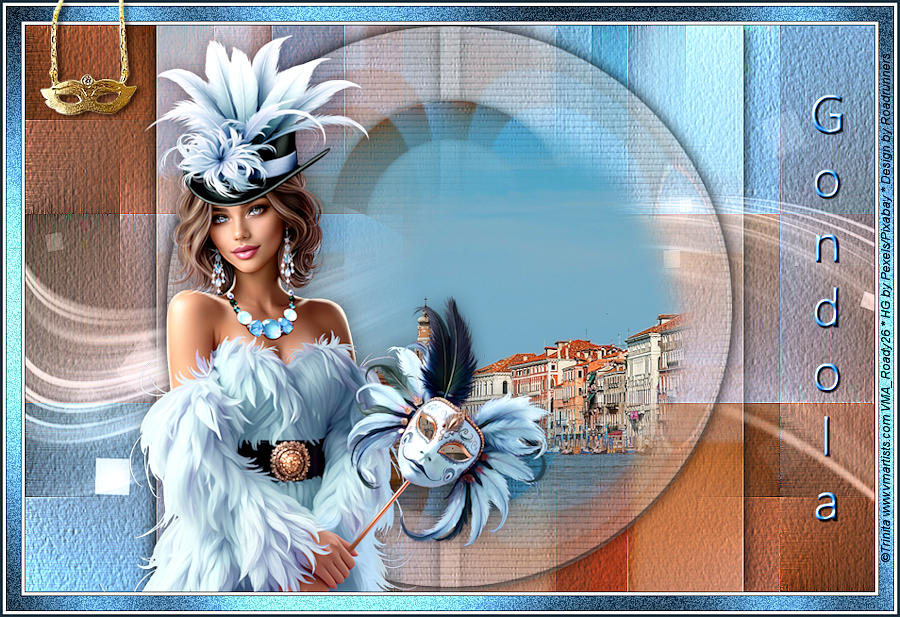
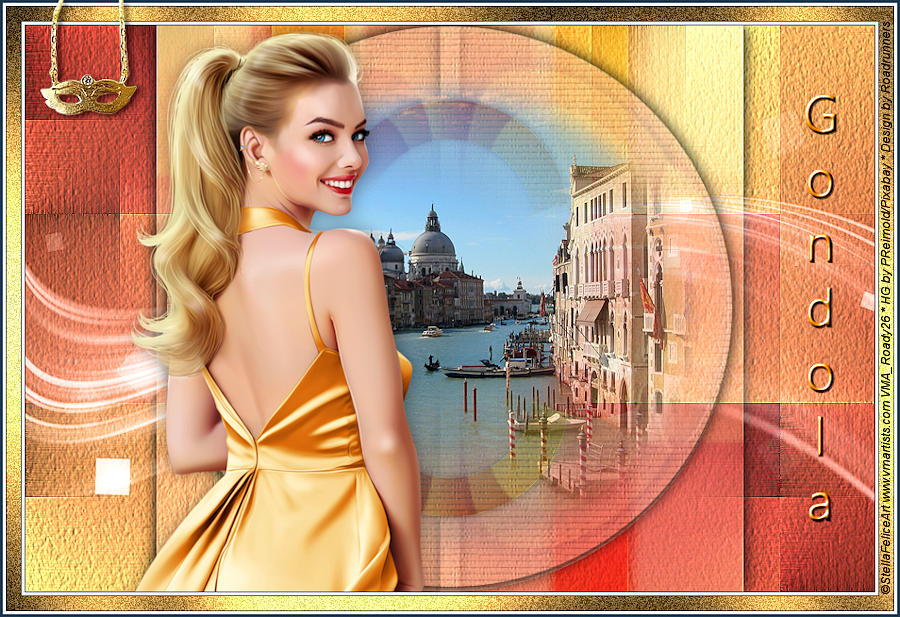
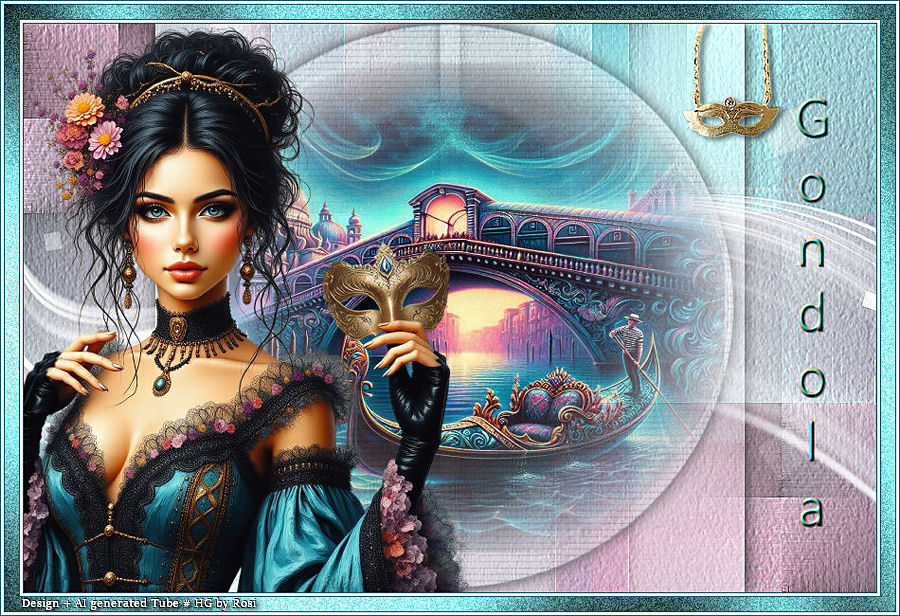
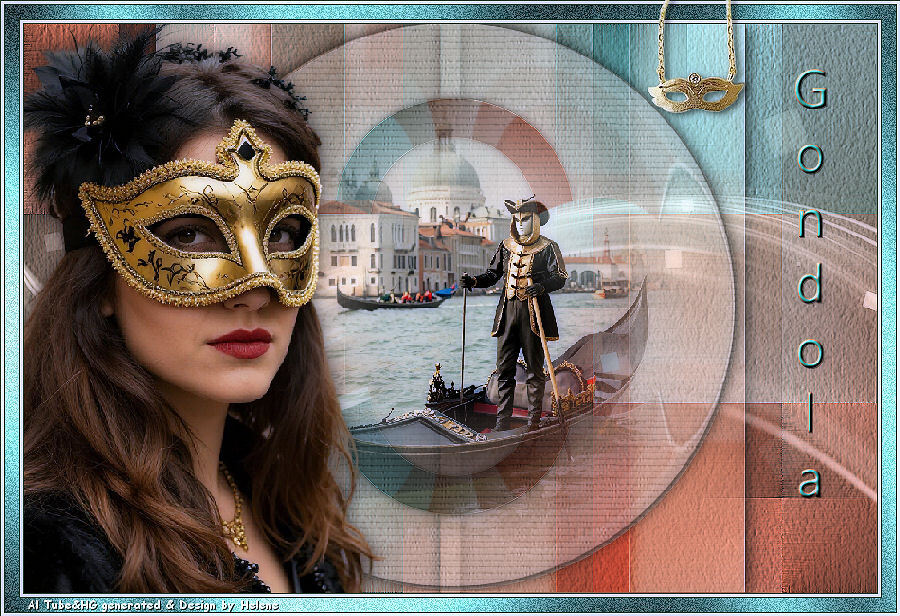
© by Mermaid 15.11.2025
Ich habe die Erlaubnis von Lady Valella
Ihre italienischen Tutorials ins Deutsche zu übersetzen,
das Originaltutorial findest Du hier:
Ich möchte Euch bitten dieses Tutorial nicht zu kopieren
oder als Euer eigenes auszugeben.
Dieses Tutorial wurde von mir mit PSP 2020 erstellt, ist aber mit jeder anderen Version bastelbar.
Ich möchte noch darauf hinweisen das ich zum spiegeln
die Scripte von Inge-Lore benutze. Alle Tutorials die Du auf meinem Blog findest,
werden hier getestet und registriert:
Erklärung der im Tut verwendeten Abkürzungen:
entf = Löschtaste
FB = Farbe
FU = Filters Unlimited 2.0
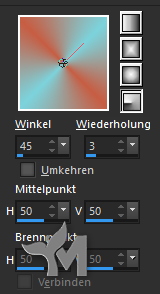
FV = Farbverlauf
HGF = Hintergrundfarbe
HGB = Hintergrundbild
VGF = Vordergrundfarbe
WZ = Wasserzeichen
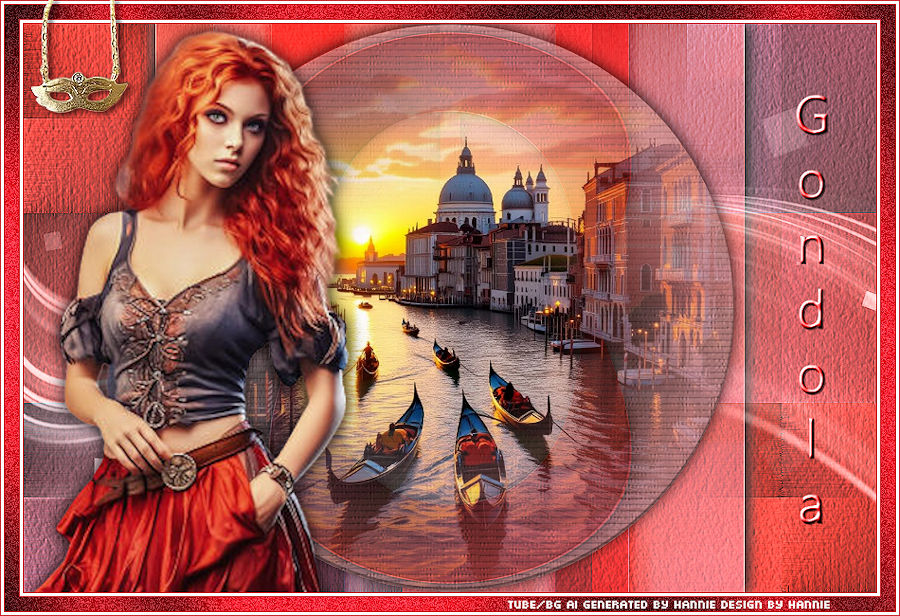
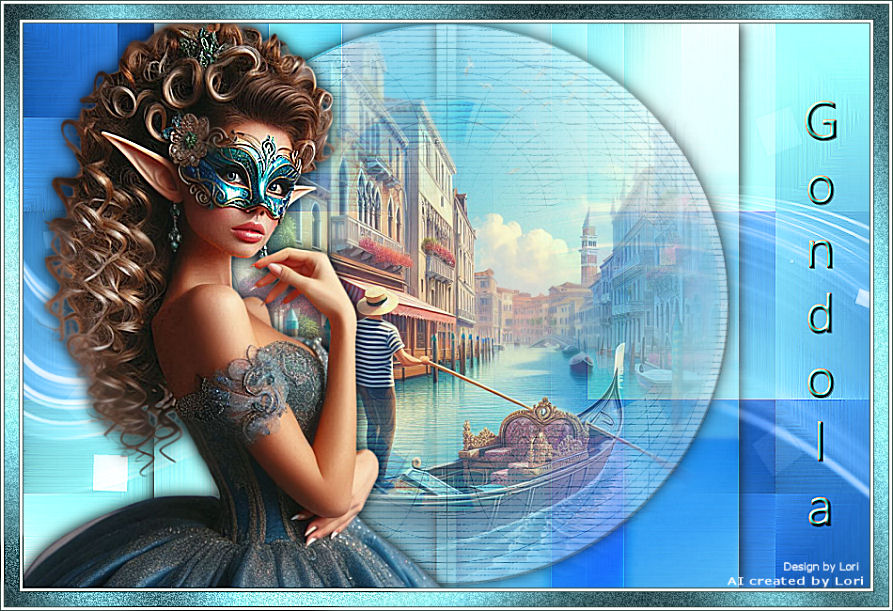
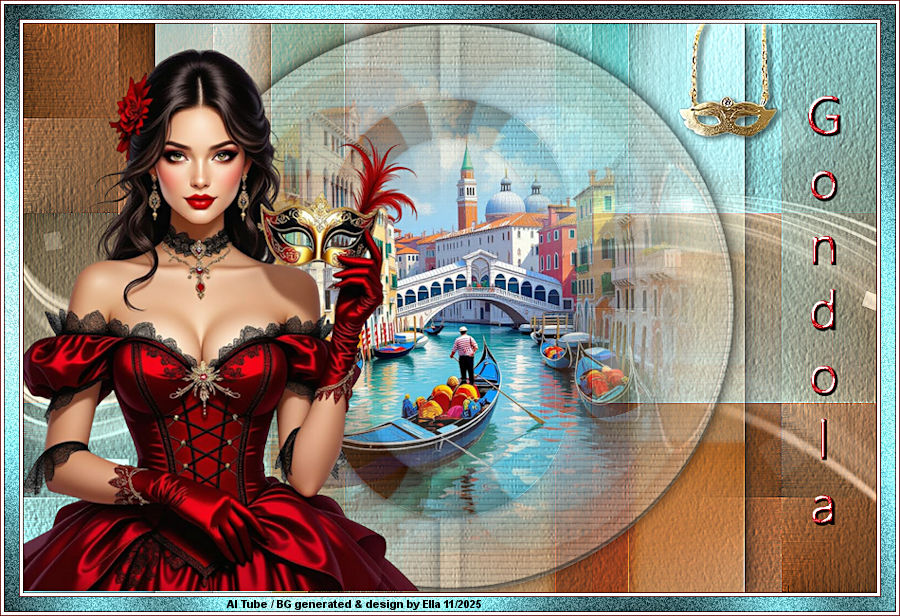
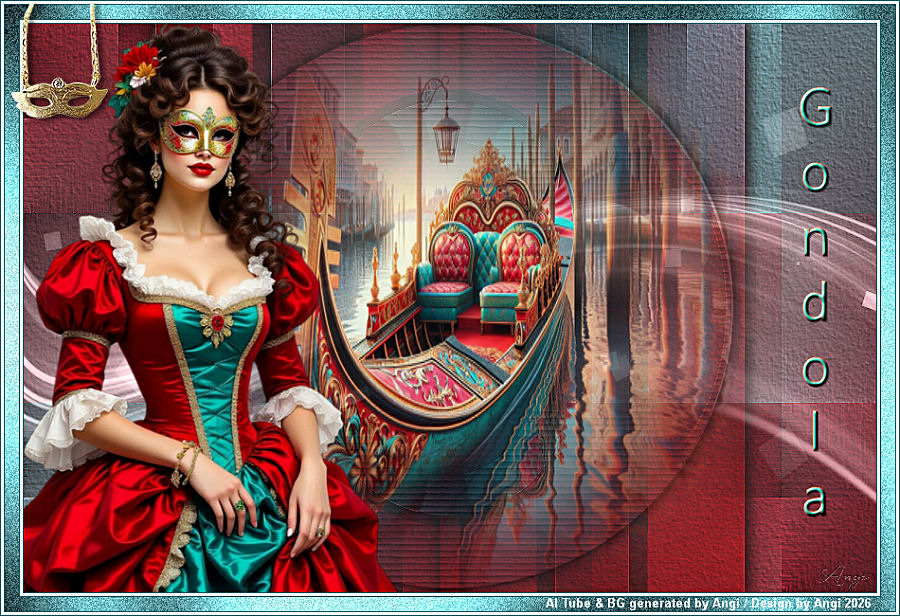
Gondola
Du brauchst eine Personentube und ein misted Hintergrundbild,
meine Tube und mein HGB wurden von Lady Valella mit AI generiert
Filter
(FU) Filters Unlimited 2.0
Mehdi
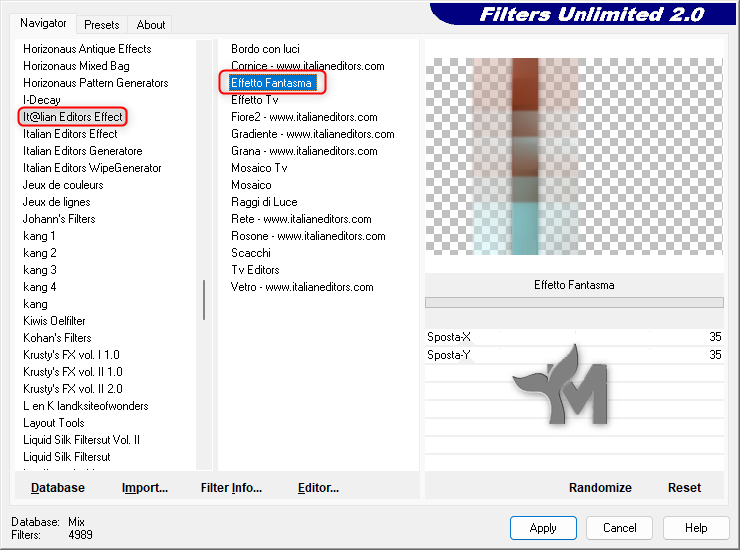
It@lian Editors Effect
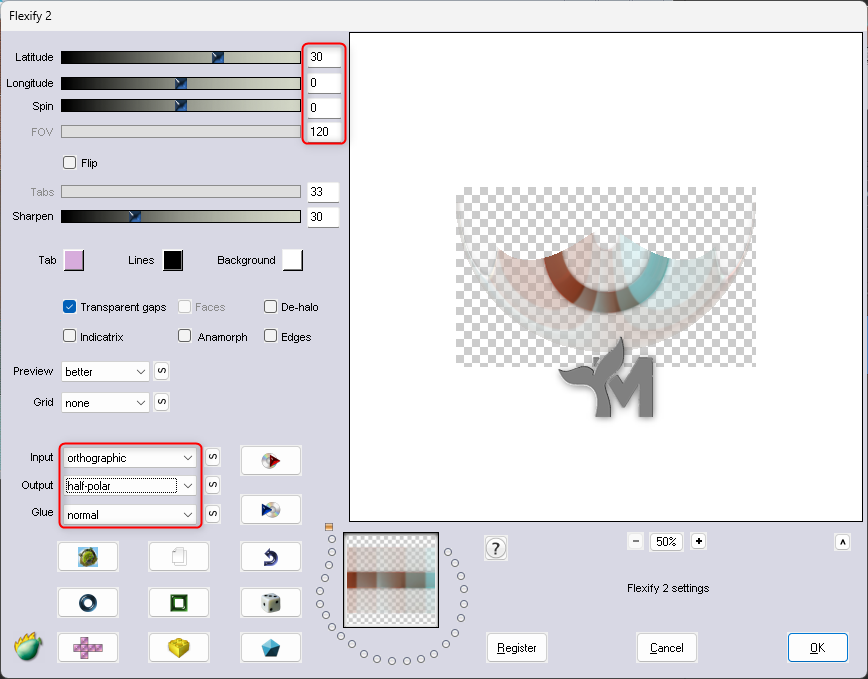
Flaming Pear
Graphics Plus
Öffne das Material in deinem PSP, dupliziere es und schließe die
Originale wieder.
Die Selectionen schiebe in deinen PSP Auswahlordner und die Texturen „25-cmv“ & „carta“
schiebe in deinen PSP Texturenordner.
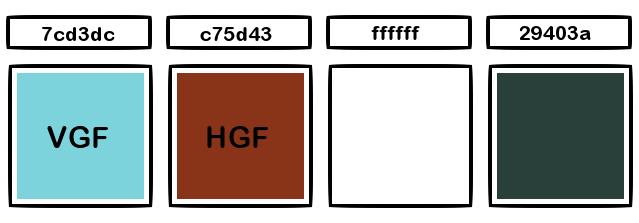
Ich arbeite mit den Originalfarben
Verwendest du andere Farben/Tuben spiele mit dem
Mischmodus und der Deckkraft
Hast Du alles ... fangen wir an
Bearbeiten – Kopieren
Zurück zu deinem Hauptbild
Einfügen – Als neue Ebene einfügen
Stelle den Mischmodus der Ebene auf „Normal“
5.
Objekte – Ausrichten – Unten
Ebene duplizieren – Horizontal spiegeln
Ebenen – Zusammenführen – Nach unten zusammenfassen
Einstellen – Schärfe – Scharfzeichnen
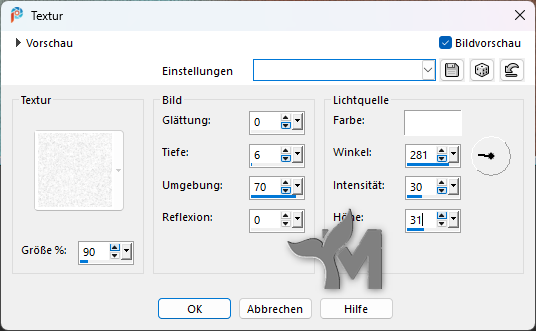
Effekte – Textureffekte – Textur
Lade „25-cmv“
6.
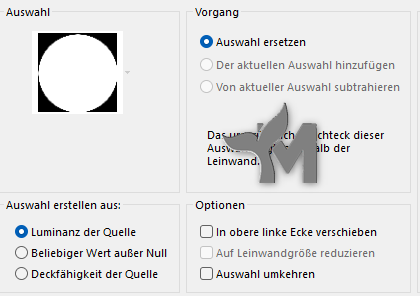
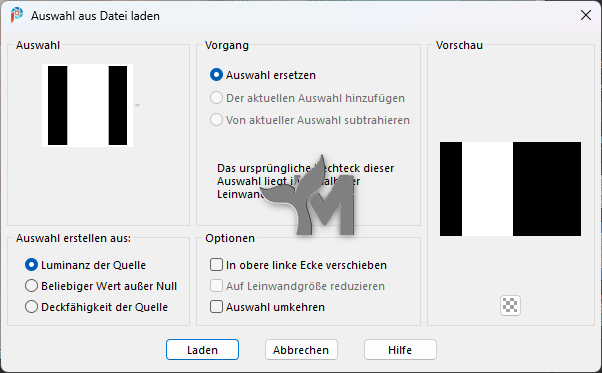
Auswahl – Auswahl laden/speichern – Auswwahl aus Datei laden
Lade „#Selez.Gondola1“
Effekte – 3D Effekte – Schlagschatten
Werte stehen noch
Auswahl aufheben
Schließe das Auge der Ebene
(stelle sie unsichtbar)
Stelle dich auf die Ebene „Umgewandelte Auswahl“
Auswahl – Auswahl laden/speichern – Auswahl aus Datei laden
Lade „#Selez.Gondola2“
Effekte – 3D Effekte – Schlagschatten
Werte stehen noch
Auswahl aufheben
Ebene duplizieren – Vertikal spiegeln
7.
Stelle dich auf die oberste Ebene und öffne das Auge wieder
Öffne „0002-MP(A.I.@LValella24)“
oder dein eigenes HGB
Entferne das Wasserzeichen noch NICHT
Bearbeiten – Kopieren – Als neue Ebene einfügen
Bild – Größe ändern 60%
Alle Ebenen deaktiviert
Jetzt kannst du das WZ löschen
Ebenen – Zusammenführen – Nach unten zusammenfassen
Ebenen – Neue Rasterebene
Fülle die Ebene mit weiß
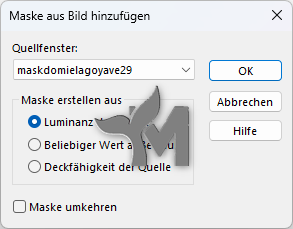
Öffne „maskdomielagoyave29“
Minimiere sie
Ebenen – Neue Maskenebene – Aus Bild
Lade „maskdomielagoyave29“
Ebenen – Zusammenführen – Gruppe zusammenfassen
Ebene duplizieren
Ebenen – Zusammenführen – Nach unten zusammenfassen
Stelle den Mischmodus der Ebene auf „Luminanz (V)“
Einstellen – Schärfe – Scharfzeichnen
Ebenen – Anordnen – Nach unten verschieben
8.
Stelle dich auf die oberste Ebene
Öffne „0146-TD(A.I.LValella25)“
oder deine eigene Tube
Entferne das WZ
Bearbeiten – Kopieren – Als neue Ebene einfügen
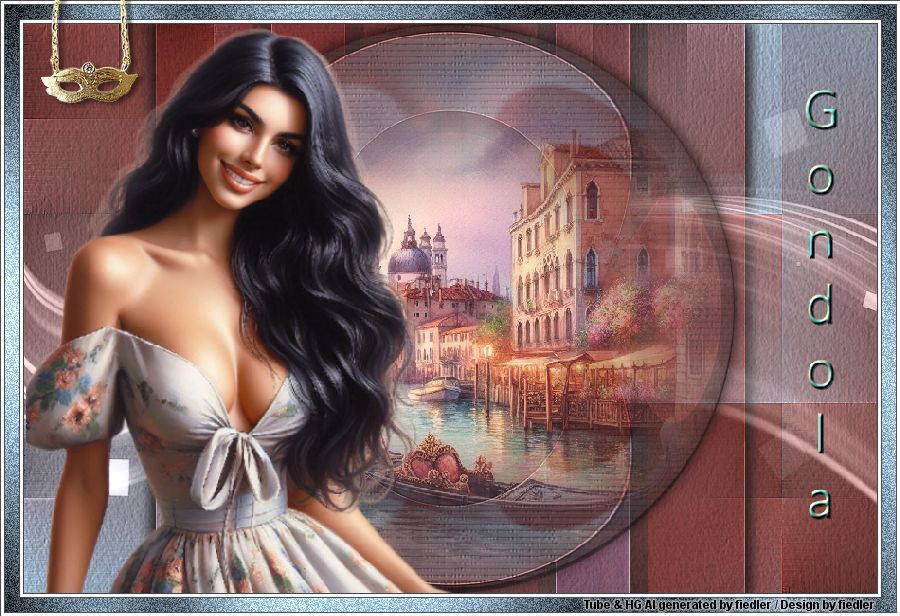
Positioniere sie Links
Siehe mein Bild
Öffne „titolo“
oder schreibe deinen eigenen Text
Schiebe den Text nach Rechts
Siehe mein Bild
9.
Bild – Rand hinzufügen
1 px #29403a
3 px #ffffff
1 px #29403a
Auswahl – Alle auswählen
Bild – Rand hinzufügen
15 px #VGF
Auswahl umkehren
Effekte – Graphics Plus – Cross Shadow – Standard
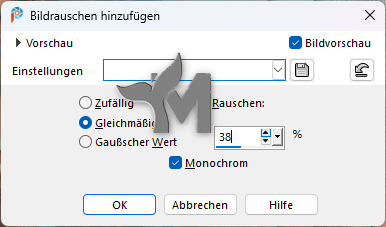
Einstellen – Bildrauschen hinzufügen/entfernen – Bildrauschen hinzufügen
Auswahl aufheben
Bild – Rand hinzufügen
1 px #29403a
3 px #ffffff
1 px #29403a
Öffne „Mascherina01“
Bearbeiten – Kopieren – Als neue Ebene einfügen
Schiebe diie Maske nach Links oben
Siehe mein Bild
Ebenen – Zusammenführen – Sichtbare zusammenfassen
Setze jetzt das Copyright deiner Haupttube
und dein WZ auf dein Bild. Bei Kauftuben achte bitte immer darauf
das ein Text oder eine Wordart mit auf deinem Bild ist.
Ebenen – Zusammenführen – Alle zusammenfassen
Ändere die Größe auf 900px für mich
Jetzt kannst du dein Bild als JPG abspeichern
Fertig
Jetzt ist es geschafft und ich hoffe es
hat dir Spaß gemacht. Wenn du möchtest kannst du mir dein fertiges Bild
schicken, ich werde es dann hier unter
dem Tutorial veröffentlichen.
Achte aber bitte auf das richtige Copyright
Ich würde mich auch sehr über einen lieben Gruß
in meinem Gästebuch freuen
Übersetzung & Design
by Mermaid