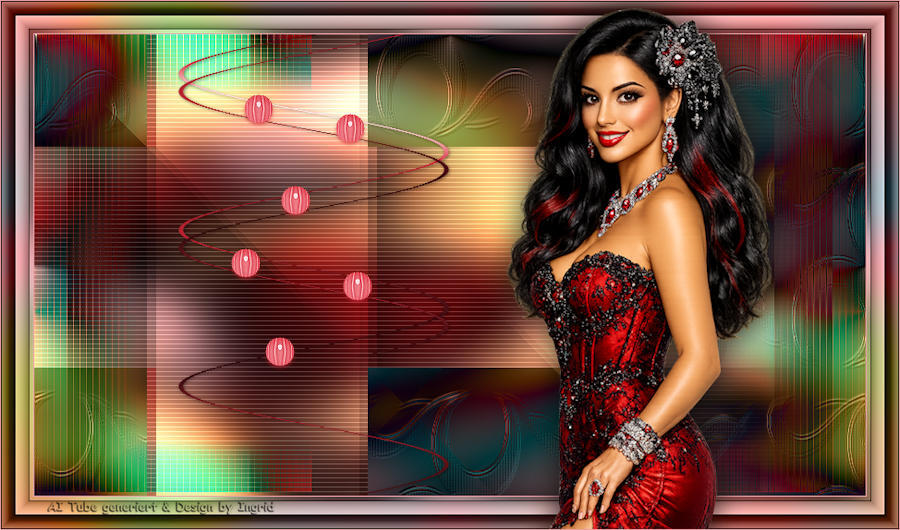
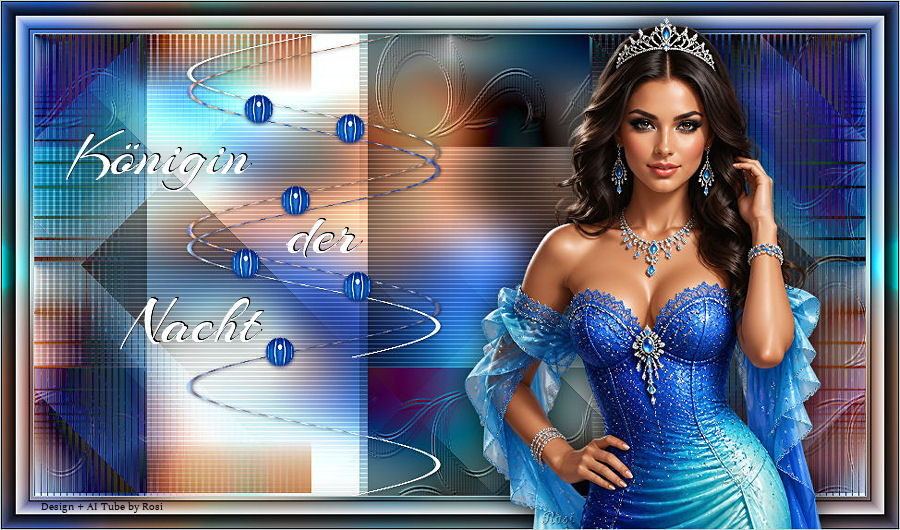
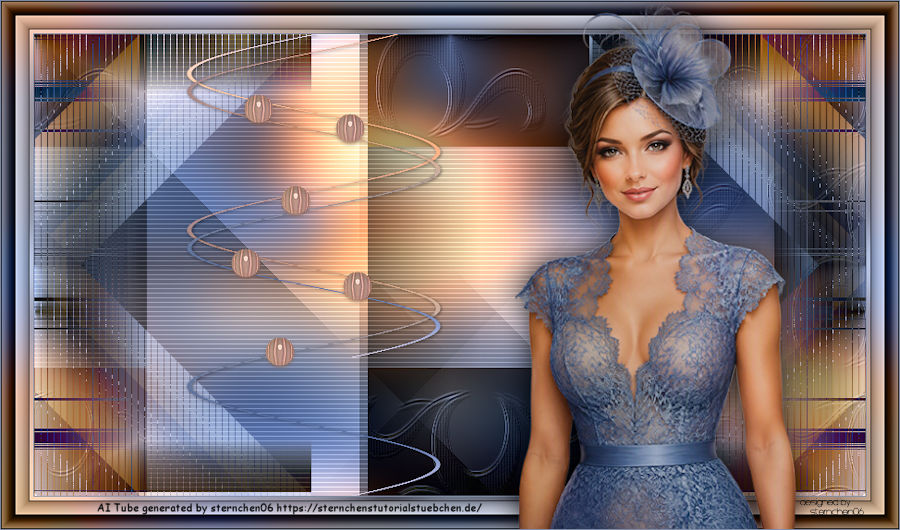
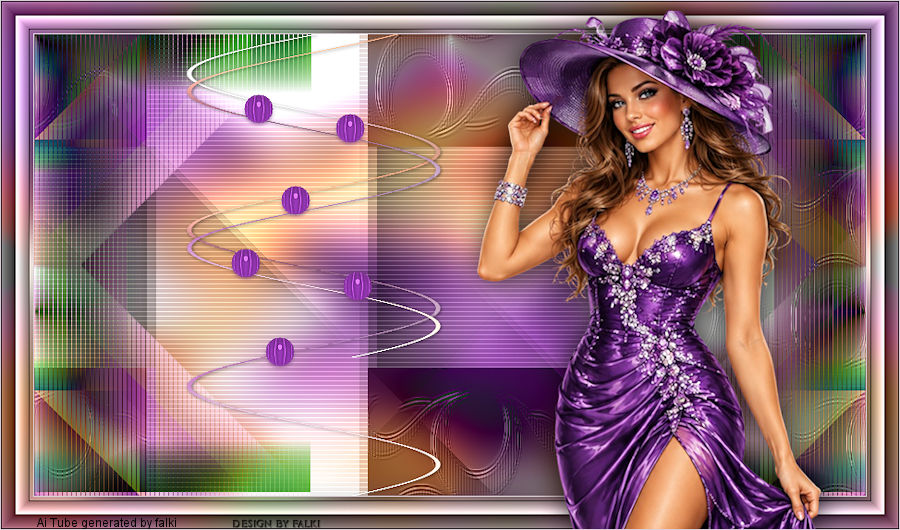
Ich habe die Erlaubnis von Enzyke Ihre ungarischen Tutorials ins Deutsche zu übersetzen, das Originaltutorial findest Du hier:
Ich möchte Euch bitten dieses Tutorial nicht zu kopieren oder als Euer eigenes auszugeben. Dieses Tutorial wurde von mir mit PSP 2020 erstellt, ist aber mit jeder anderen Version bastelbar.
Seit August 2026 arbeite ich nicht mehr mit den Scripten von Inge-Lore, solltest du mit einer älteren PSP Version arbeiten kannst du sie aber weiterhin benutzen. Denke aber bitte daran das, wenn im Tutorial „Spiegeln vertikal“ steht du mit dem Script „Horizontal“ arbeiten musst, das gleiche gilt fürs „Spiegeln horizontal“.
Alle Tutorials die Du auf meinem Blog findest, werden hier getestet und registriert:
Du brauchst eine Personentube, meine wurde von mir mit KI generiert
Filter
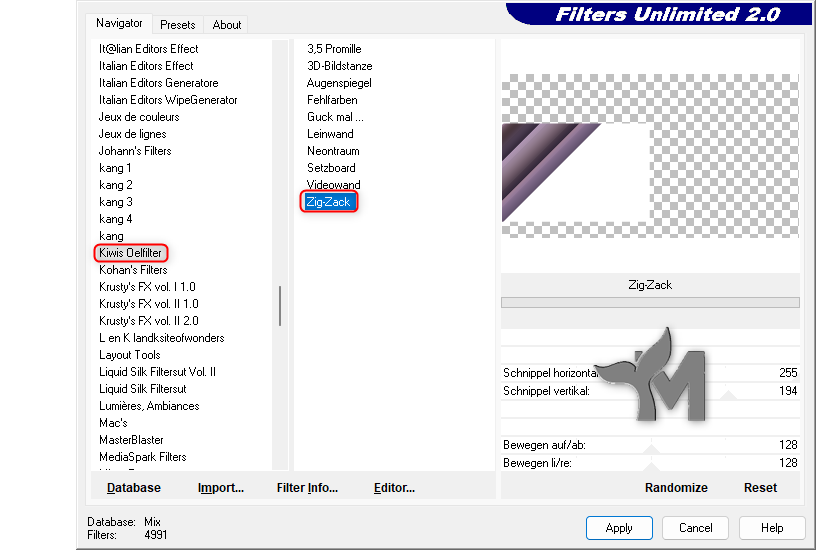
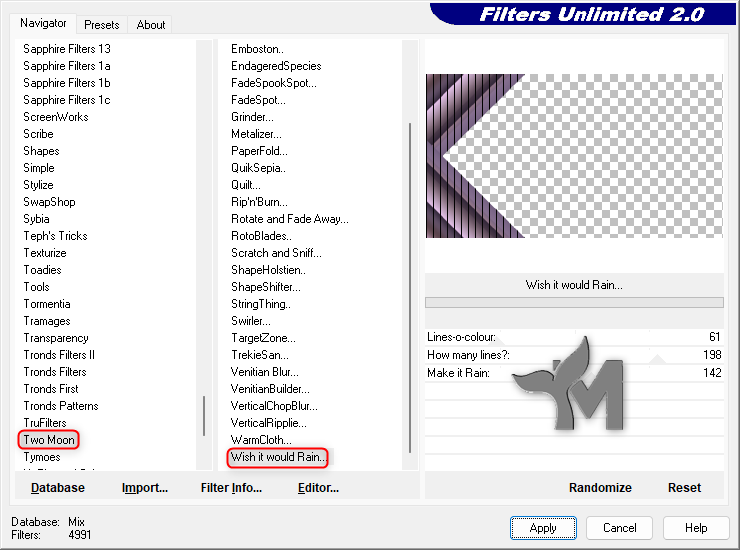
Filter Unlimited 2.0 (FU) Filter Factory Gallery A Kiwis Oelfilter Two Moon &<Bkg Designers sf10 IV> Carolaine and Sensibility Mehdi Plugin Galaxy AAA Frames
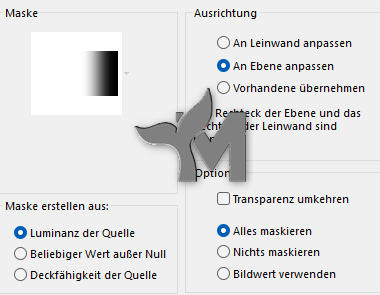
Öffne das Material in deinem PSP, dupliziere es und schließe die Originale wieder. Die Masken schiebe in deinen PSP Maskenordner und die Texture „texture_est“ in deinen PSP Texturenordner.
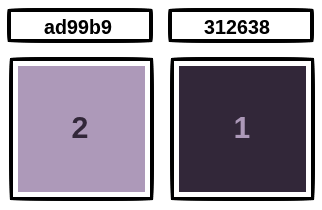
Ich arbeite mit den folgenden Farben
Verwendest du andere Farben/Tuben spiele mit dem Mischmodus und der Deckkraft
Hast Du alles ... fangen wir an
1.
Öffne ein neues transparentes Blatt 900 x 500 px
Fülle die Ebene mit FB 2
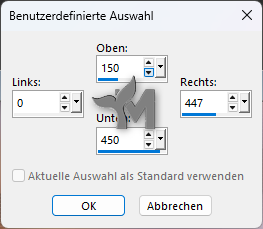
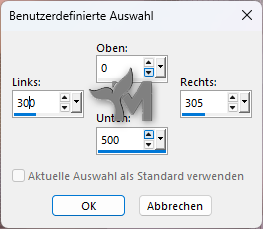
Auswahl – Alle auswählen
Öffne deine Personentube Bearbeiten – Kopieren – In eine Auswahl einfügen Auswahl aufheben
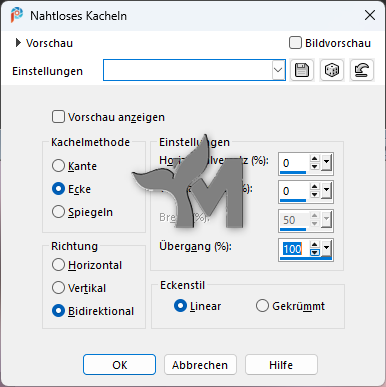
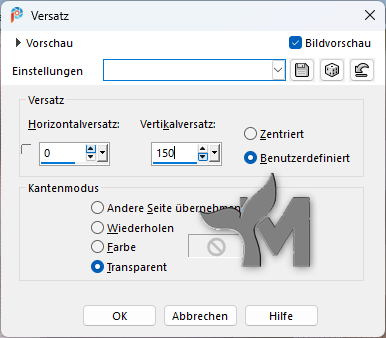
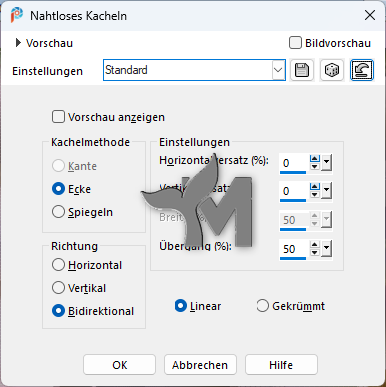
Effekte – Bildeffekte – Nahtloses Kacheln – Standard
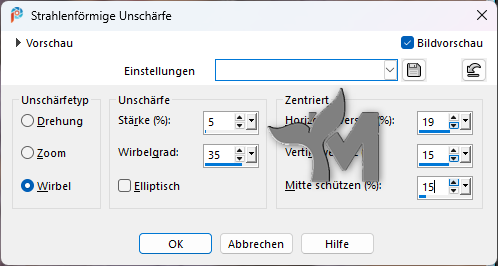
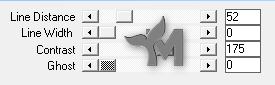
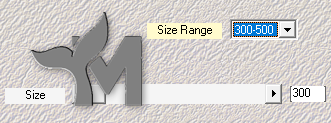
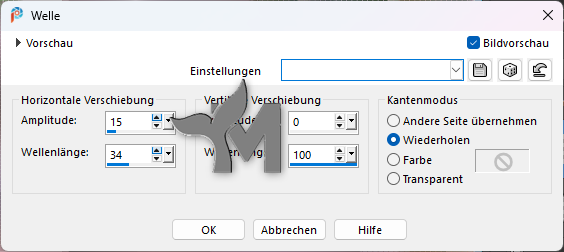
Einstellen- Unschärfe – Strahlenförmige Unschärfe
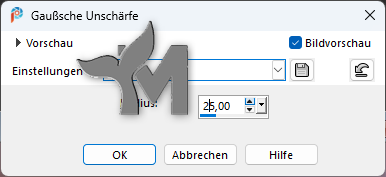
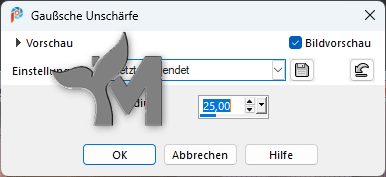
Einstellen – Unschärfe – Gaußsche Unschärfe
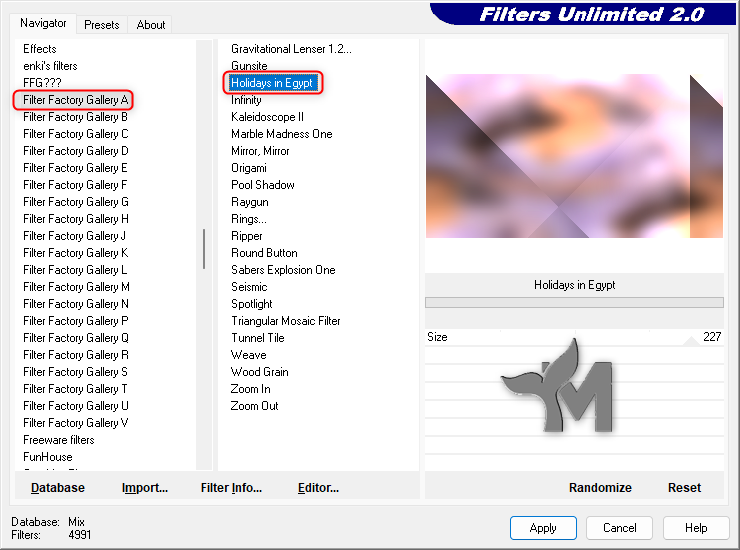
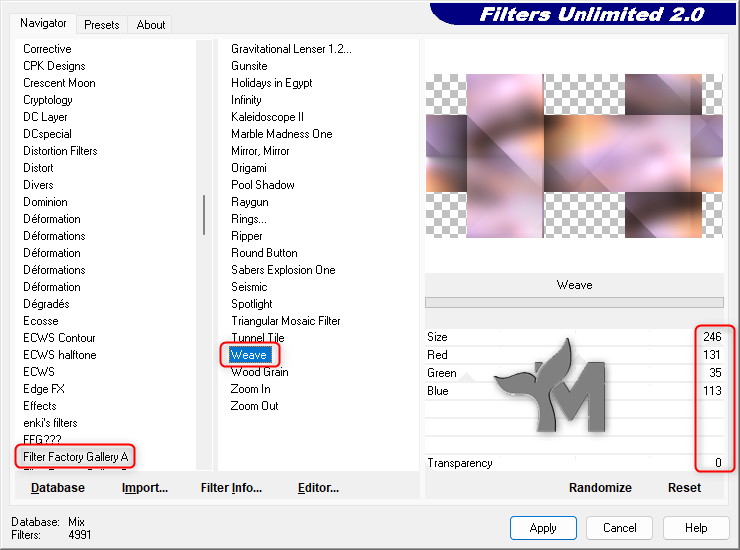
Effekte – FU – Filter Factory Gallery A – Holidays in Egypt
Effekte – Bildeffekte – Nahtloses Kacheln – Standard
Auswahl umkehren
Einstellen – Unschärfe – Gaußsche Unschärfe
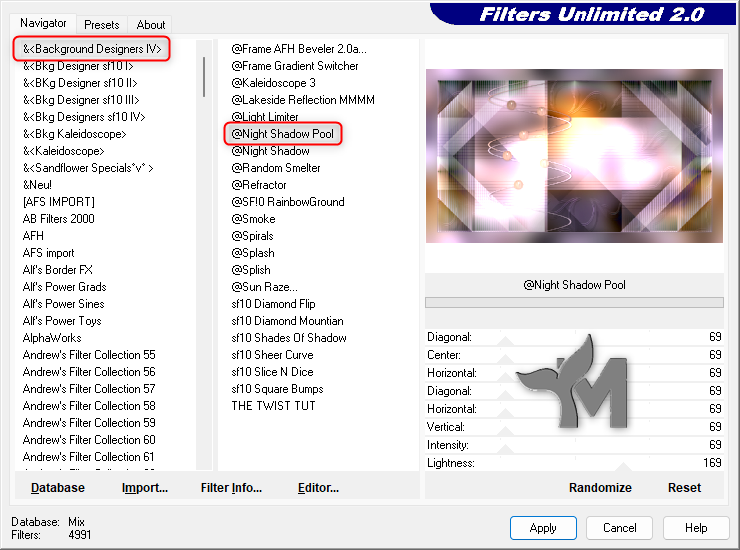
Effekte – FU – &<Background Designers IV> – @Night Shadow Pool – Standard
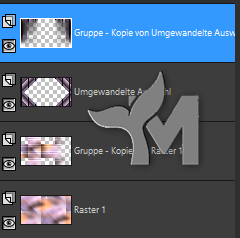
Auswahl in Ebene umwandeln
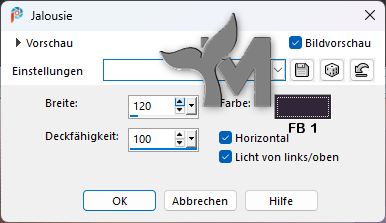
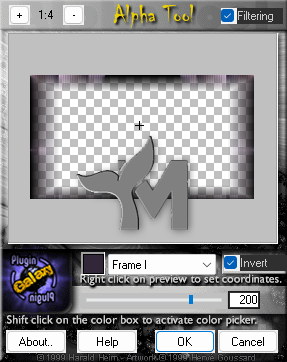
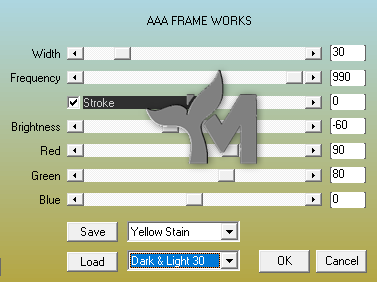
Effekte – AAA Frames – Frame Works
1.
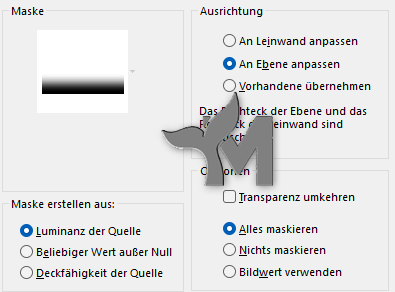
Stelle den Mischmodus der Ebene auf „Luminanz (V)“
Einstellen – Fotokorrektur in einem Schritt
Öffne deine Personentube Bearbeiten – Kopieren – Als neue Ebene einfügen Eventuell verkleinern/vergrößern
Positioniere die Tube Rechts
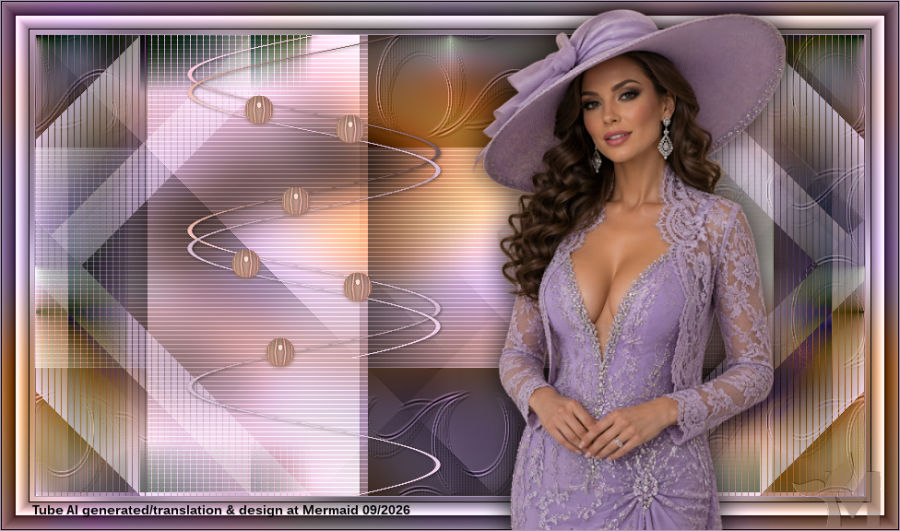
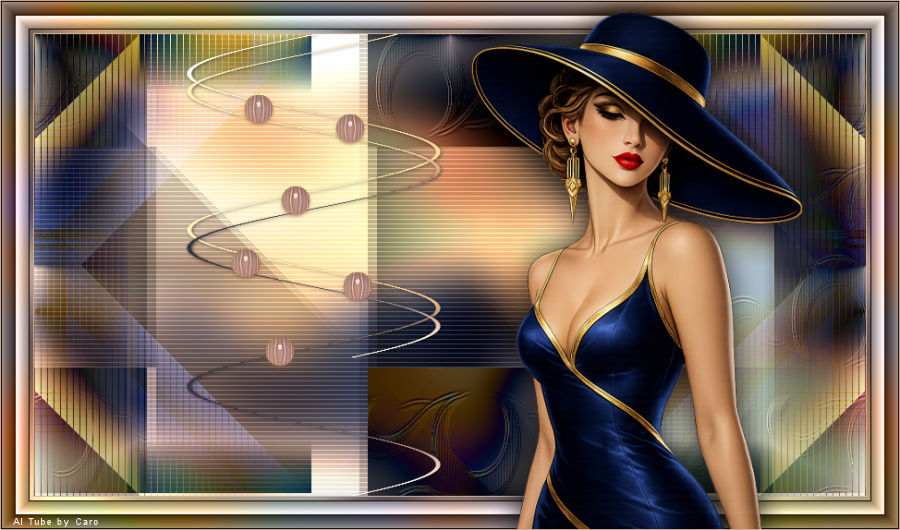
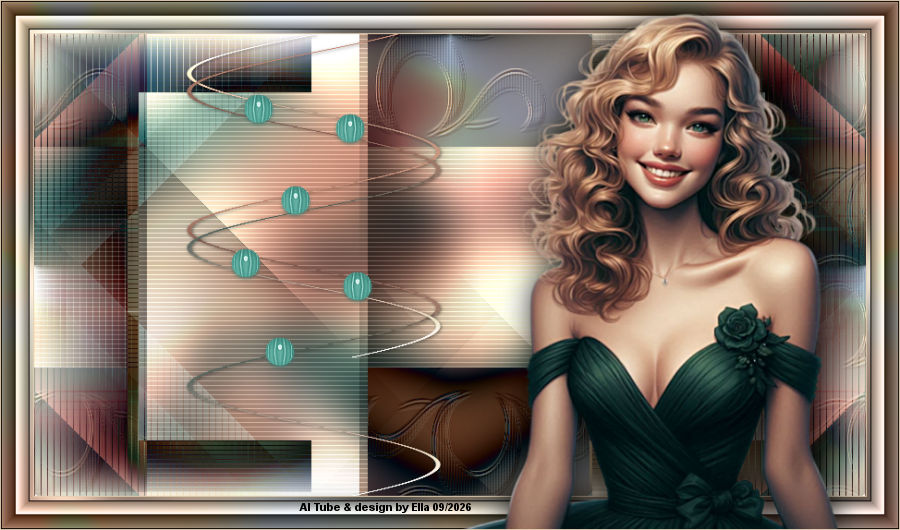
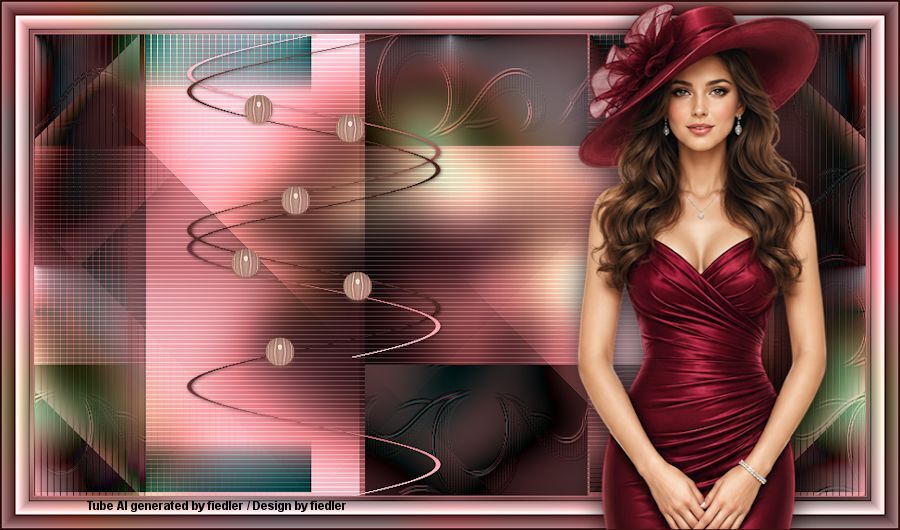
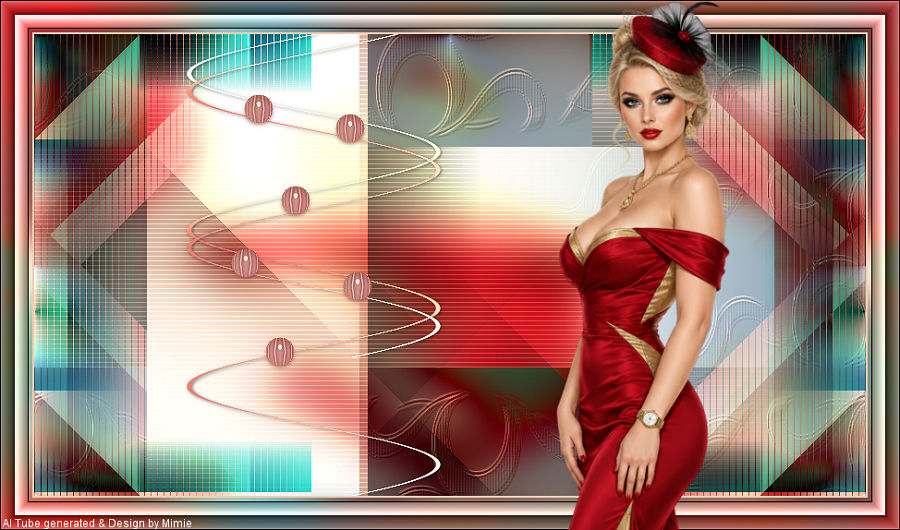
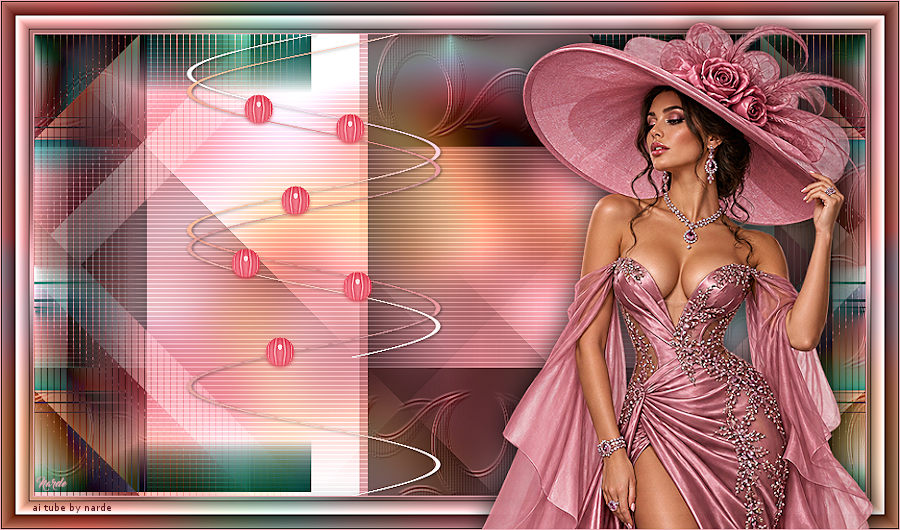
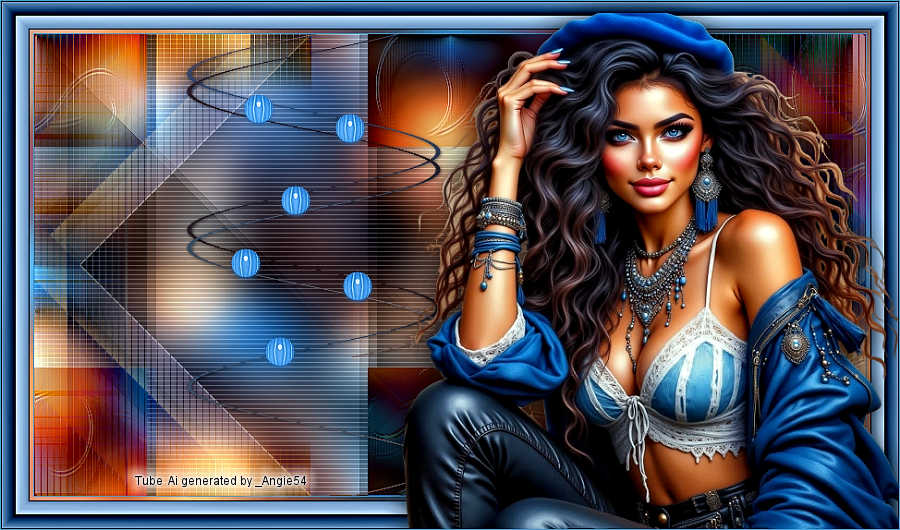
Richte dich nach meinem Bild
Einstellen – Schärfe – Scharfzeichnen
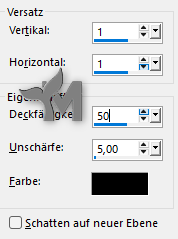
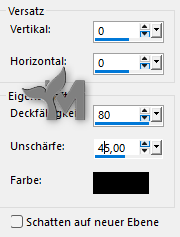
Effekte – 3D Effekte – Schlagschatten 0/0/80/45 #000000
Bild – Rand hinzufügen 1 px FB 2
Setze jetzt das Copyright deiner Haupttube und dein WZ auf dein Bild. Bei Kauftuben achte bitte immer darauf das ein Text oder eine Wordart mit auf deinem Bild ist.
Ebenen – Zusammenführen – Alle zusammenfassen Ändere die Größe auf 900px für mich Jetzt kannst du dein Bild als JPG abspeichern
Fertig
Jetzt ist es geschafft und ich hoffe es hat dir Spaß gemacht. Wenn du möchtest kannst du mir dein fertiges Bild schicken, ich werde es dann hier unter dem Tutorial veröffentlichen.
Achte aber bitte auf das richtige Copyright
Ich würde mich auch sehr über einen lieben Gruß in meinem Gästebuch freuen