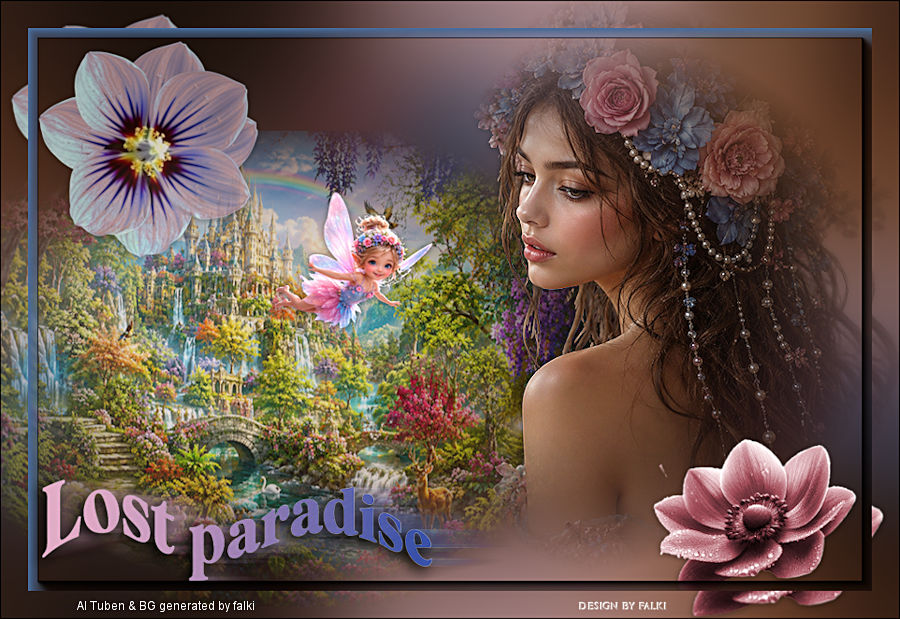
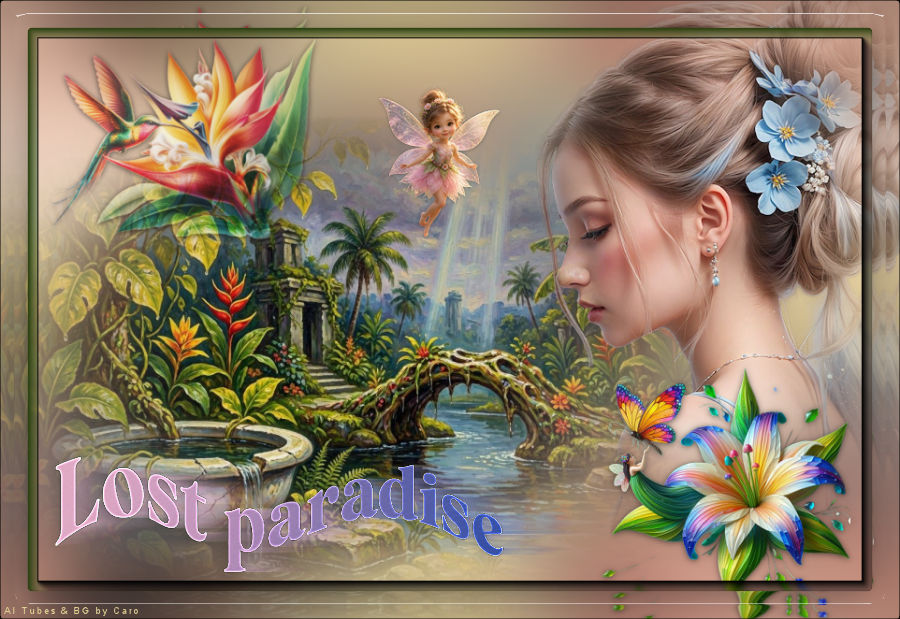
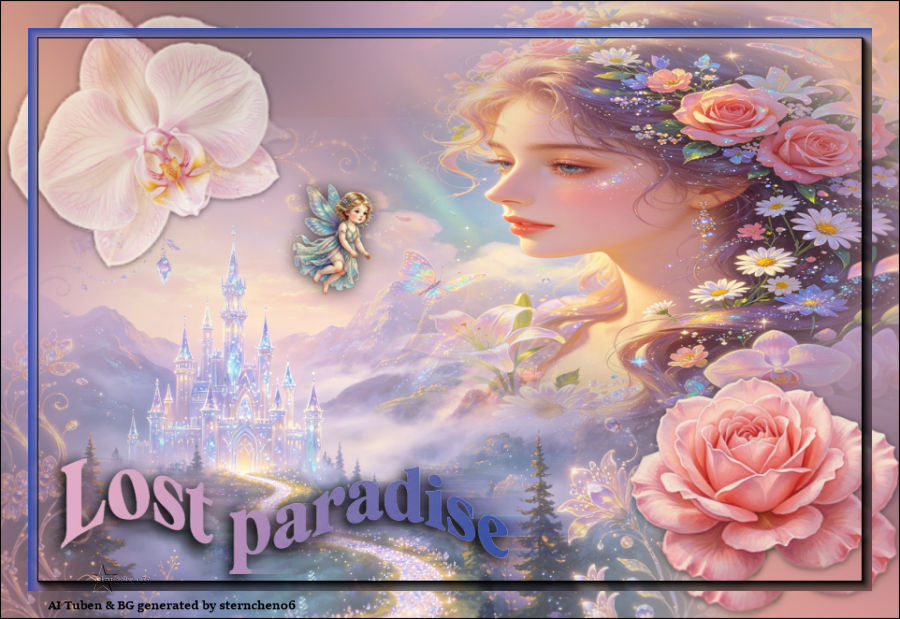
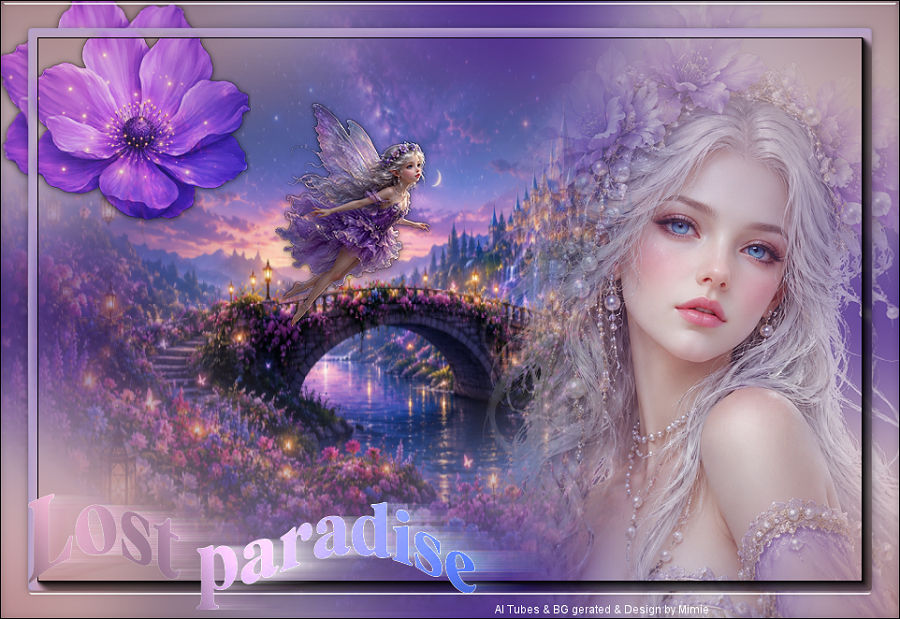
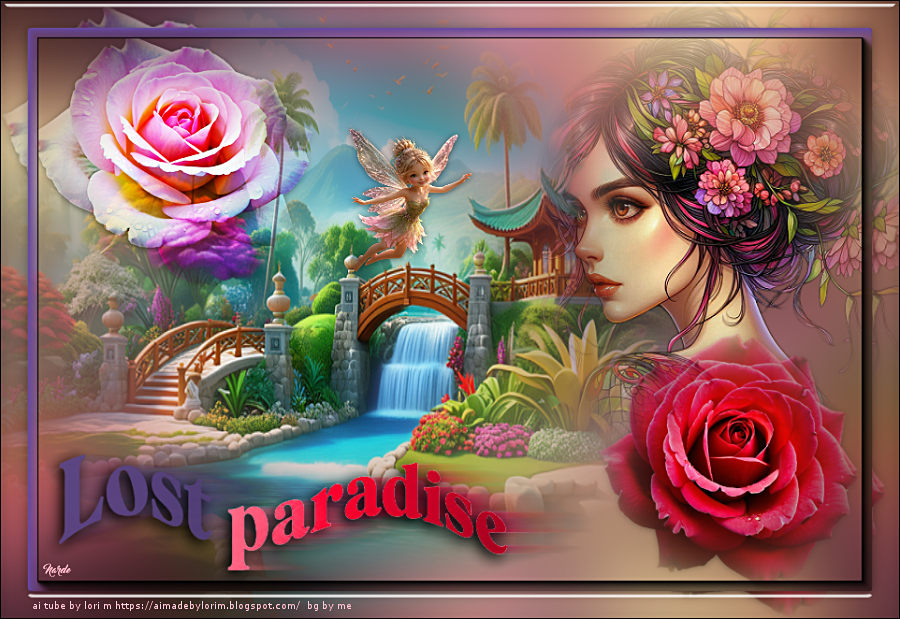
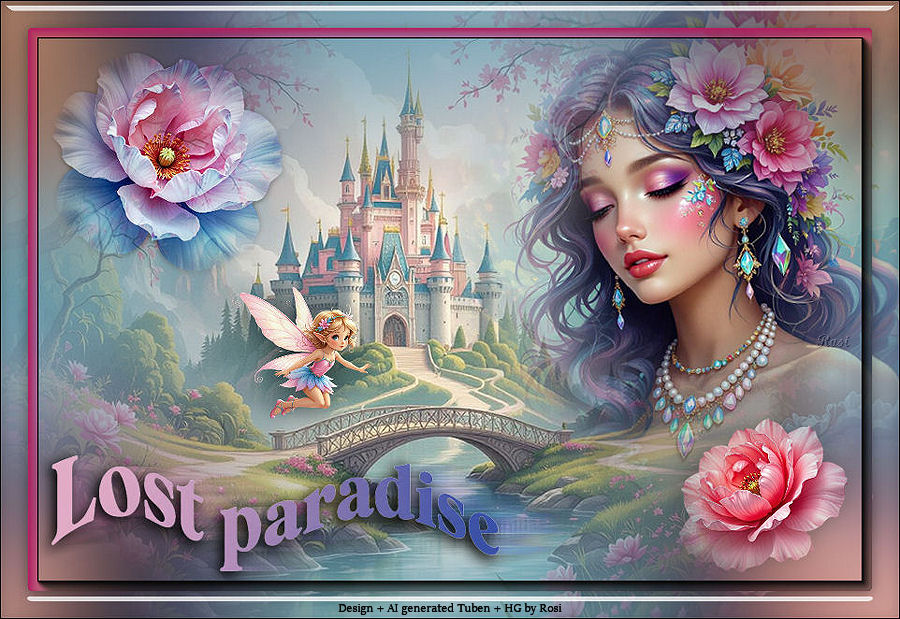
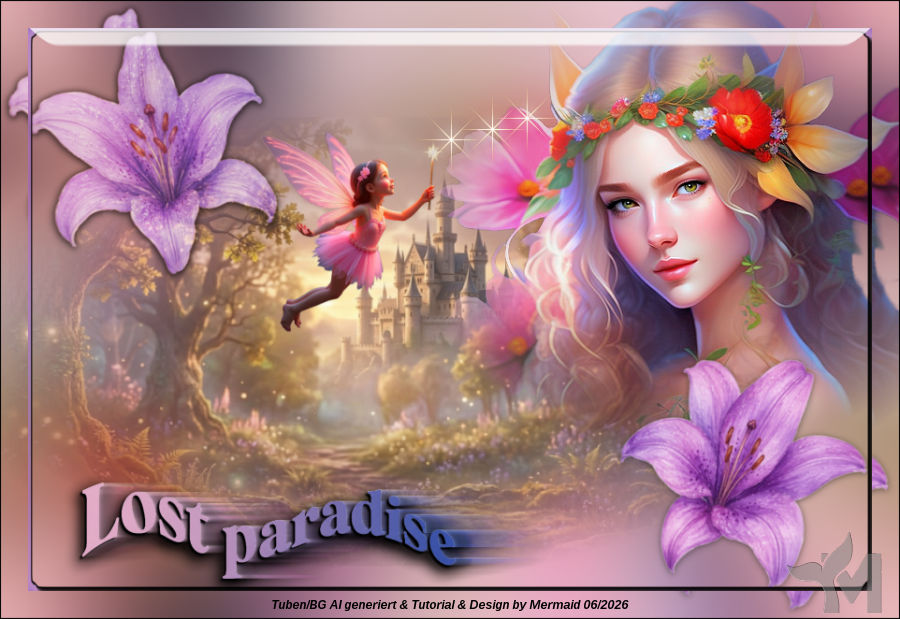
Dieses Tutorial ist nach meiner eigenen Idee entstanden und darf ohne meine Erlaubnis weder kopiert, noch auf anderen Seiten zum nachbasteln eingestellt werden.
Ich möchte Euch bitten dieses Tutorial nicht zu kopieren oder als Euer eigenes auszugeben. Dieses Tutorial wurde von mir mit PSP 2020 erstellt, ist aber mit jeder anderen Version bastelbar. Ich möchte noch darauf hinweisen das ich zum spiegeln die Scripte von Inge-Lore benutze. Alle Tutorials die Du auf meinem Blog findest, werden hier getestet und registriert:
Du brauchst eine misted Porträt-Tube, ein misted Landschaftsbild, zwei Blüten und eine kleine Elfentube oder eine andere Deko Tube
Du kannst aber auch mein Material benutzen, denke aber dann bitte daran dies auf deinem Bild zu vermerken.
Filter
AAA Frames Alien Skin Eye Candy 5: Impact
Öffne das Material in deinem PSP, dupliziere es und schließe die Originale wieder.
Ich arbeite folgende Farben:
Verwendest du andere Farben/Tuben spiele mit dem Mischmodus und der Deckkraft
Hast Du alles ... fangen wir an
1.
Öffne ein neues transparentes Blatt 900 x 600 px Fülle die Ebene mit deiner HGF
Auswahl – Alle auswählen
Öffne deine Porträt-Tube Bearbeiten – Kopieren – In eine Auswahl einfügen Auswahl aufheben
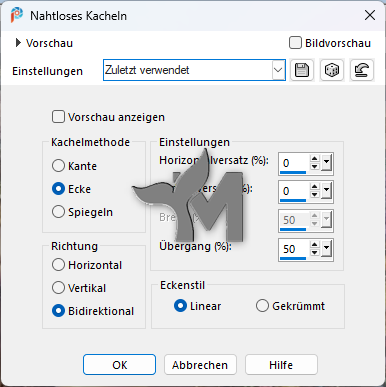
Effekte – Bildeffekte – Nahtloses Kacheln – Standard
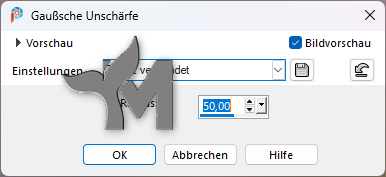
Einstellen – Unschärfe – Gaußsche Unschärfe
2.
Öffne dein Landschaftsbild Es sollte in der Breite ca. 760px sein
Bearbeiten – Kopieren – Als neue Ebene einfügen
Aktiviere das Objektauswahlwerkzeug (K) Position X -36 Position Y 94
Oder schiebe es manuell nach links unten
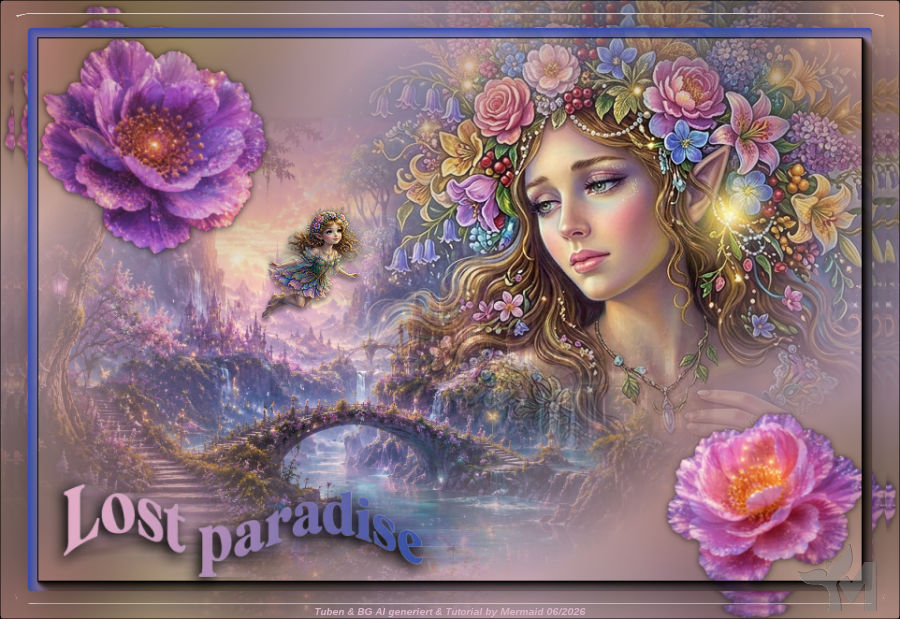
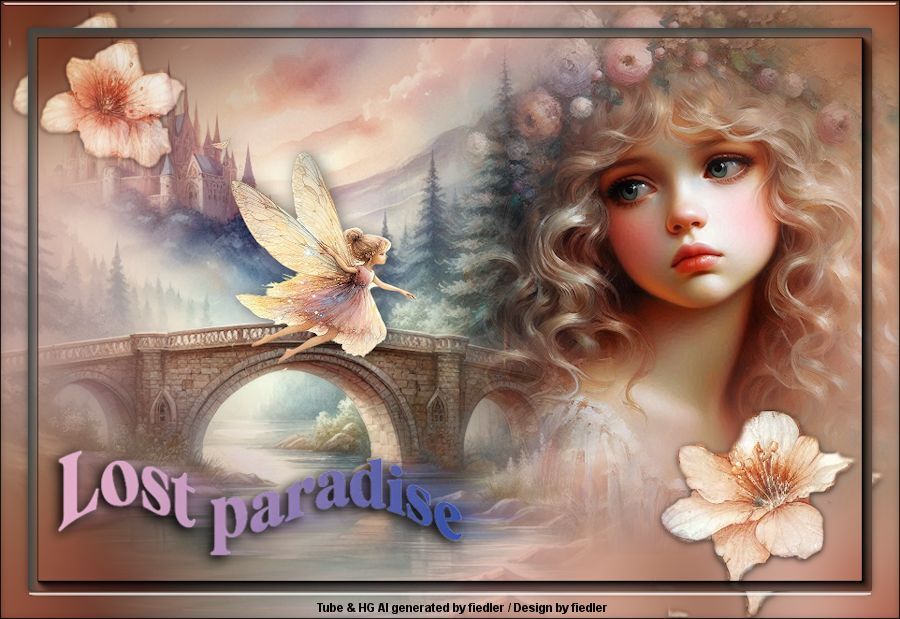
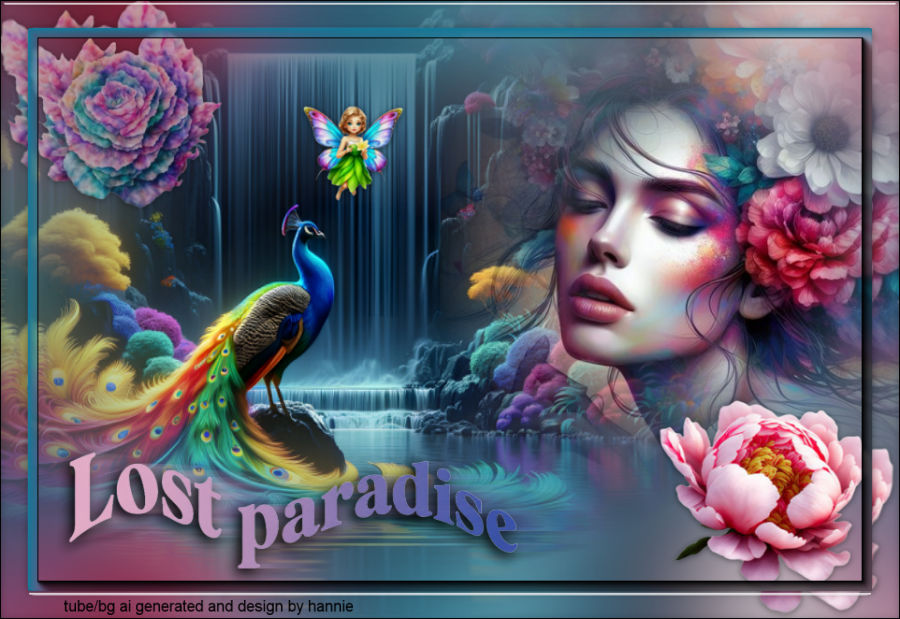
Richte dich nach meinem Bild
Öffne deine Porträt-Tube Bearbeiten – Kopieren – Als neue Ebene einfügen Eventuell verkleinern/vergrößerrn Richte dich nach meiner Tube
Schiebe die Tube nach Rechts oben Siehe mein Bild
Einstellen – Schärfe – Scharfzeichnen
3.
Öffne eine deiner Blüten Bearbeiten – Kopieren – Als neue Ebene einfügen Eventuell verkleinern/vergrößern
Schiebe die Tube nach links oben in die Ecke
Stelle den Mischmodus der Ebene auf “Hartes Licht” und senke die Deckkraft auf ca. 80%
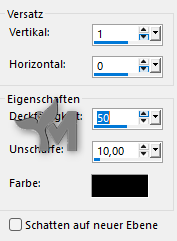
Effekte – 3D Effekte – Schlagschatten 1/0/50/10 #000000
4.
Öffne deine zweite Blüte Bearbeiten – Kopieren – Als neue Ebene einfügen
Eventuell verkleinern/vergrößern
Schiebe die Tube nach rechts unten in die Ecke
Effekte – 3D Effekte – Schlagschatten Werte stehen noch
Öffne deine kleine Elfe bzw. Deko Tube Bearbeiten – Kopieren – Als neue Ebene einfügen
Schiebe die Tube zwischen die obere Blüte und der Porträt Tube
Siehe mein Bild
Gebe ihr einen Schatten nach deiner Wahl
5.
Bild – Rand hinzufügen 1 px #000000
Auswahl – Alle auswählen
Bearbeiten – Kopieren
Bild – Rand hinzufügen 30 px VGF
Auswahl umkehren
Ebenen – Neue Rasterebene Bearbeiten – In eine Auswahl einfügen
Auswahl aufheben
Effekte – Alien Skin Impact – Glass – Clear, No drop Shadow – Standard
Gehe auf die untere Ebene
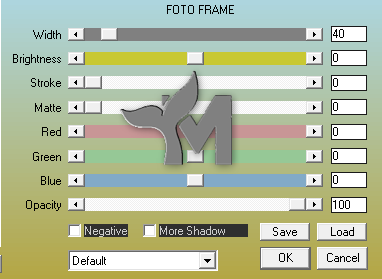
Effekte – AAA Frames – Foto Frame
6.
Öffne nun den Text “Lost paradise” oder schreibe deinen eigenen Text in einer Schrift die dir gefällt
Bearbeiten – Kopieren – Als neue Ebene einsetzen Eventuell verkleinern/vergrößern
Schiebe den Text nach unten links
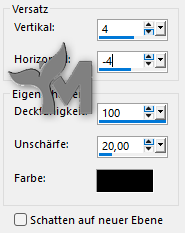
Effekte – 3D Effekte – Schlagschatten 4/-4/100/20 #000000
Ebene duplizieren
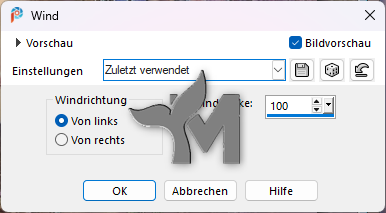
Effekte – Verzerrungseffekte – Wind
Ebenen – Anordnen – Nach unten verschieben
7.
Setze jetzt das Copyright deiner Haupttube und dein WZ auf dein Bild. Bei Kauftuben achte bitte immer darauf das ein Text oder eine Wordart mit auf deinem Bild ist.
Ebenen – Zusammenführen – Alle zusammenfassen Ändere die Größe auf 900px für mich Jetzt kannst du dein Bild als JPG abspeichern
Fertig
Jetzt ist es geschafft und ich hoffe es hat dir Spaß gemacht. Wenn du möchtest kannst du mir dein fertiges Bild schicken, ich werde es dann hier unter dem Tutorial veröffentlichen.
Achte aber bitte auf das richtige Copyright
Ich würde mich auch sehr über einen lieben Gruß in meinem Gästebuch freuen