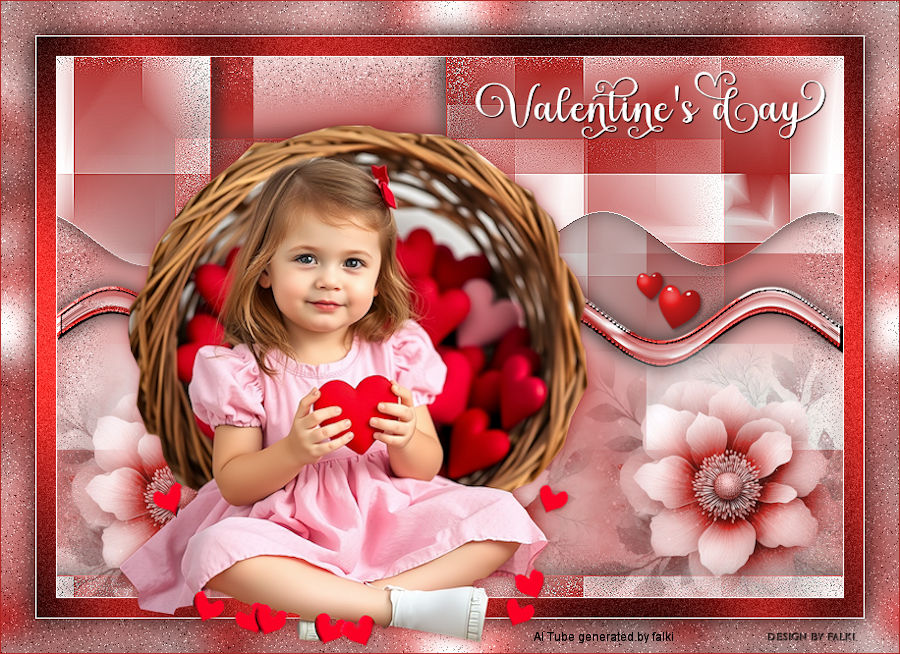
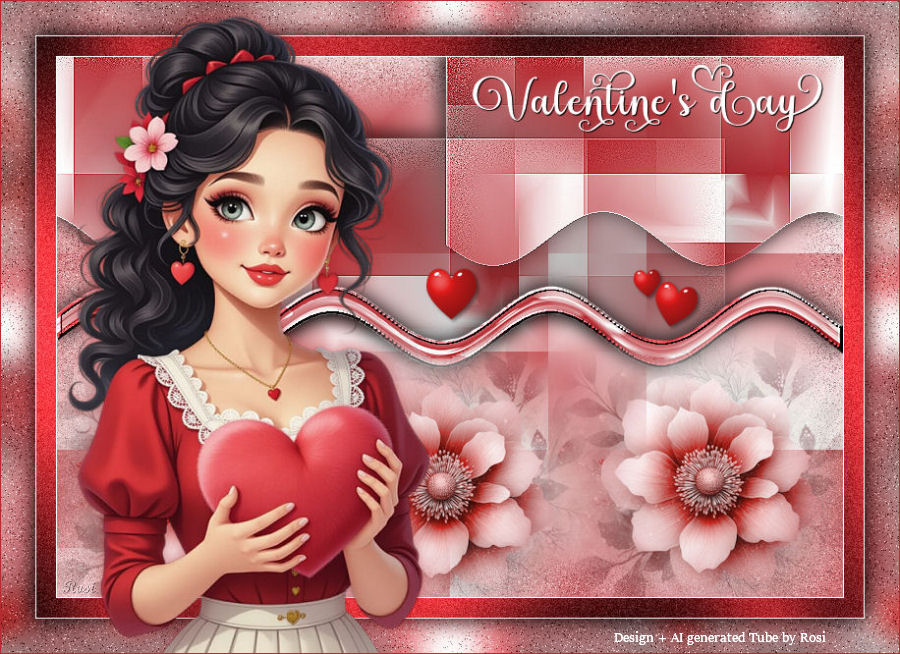
© by Mermaid 12.02.2026

Ich habe die Erlaubnis von Lady Valella
Ihre italienischen Tutorials ins Deutsche zu übersetzen,
das Originaltutorial findest Du hier:

Ich möchte Euch bitten dieses Tutorial nicht zu kopieren
oder als Euer eigenes auszugeben.
Dieses Tutorial wurde von mir mit PSP 2020 erstellt, ist aber mit jeder anderen Version bastelbar. 
Ich möchte noch darauf hinweisen das ich zum spiegeln
die  Scripte von Inge-Lore benutze.   Alle Tutorials die Du auf meinem Blog findest,
werden hier getestet und registriert:

Erklärung der im Tut verwendeten Abkürzungen:

entf = Löschtaste
FB = Farbe
FU = Filters Unlimited 2.0
FV = Farbverlauf
HGF = Hintergrundfarbe
HGB = Hintergrundbild
VGF = Vordergrundfarbe
WZ = Wasserzeichen

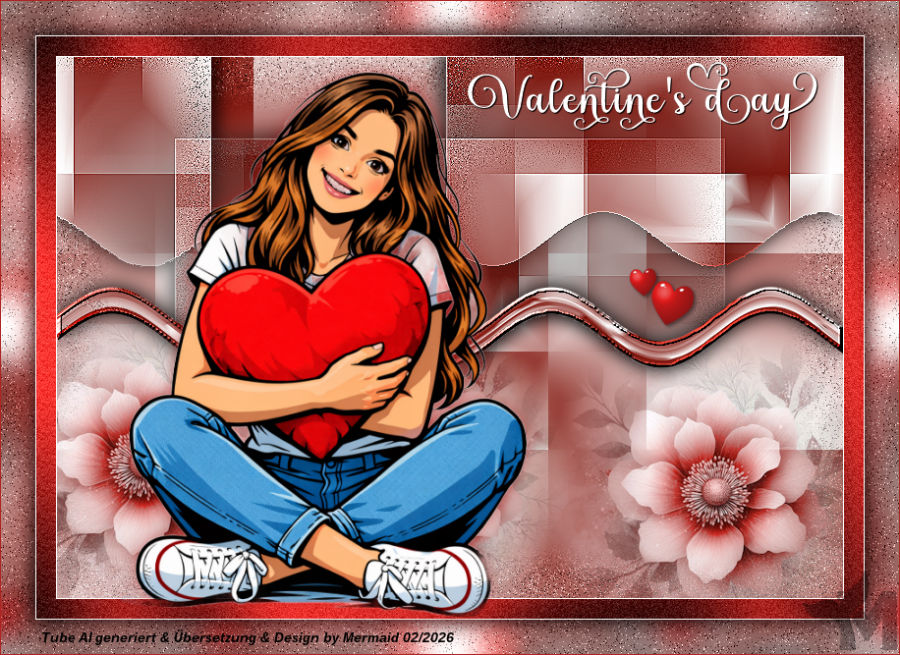
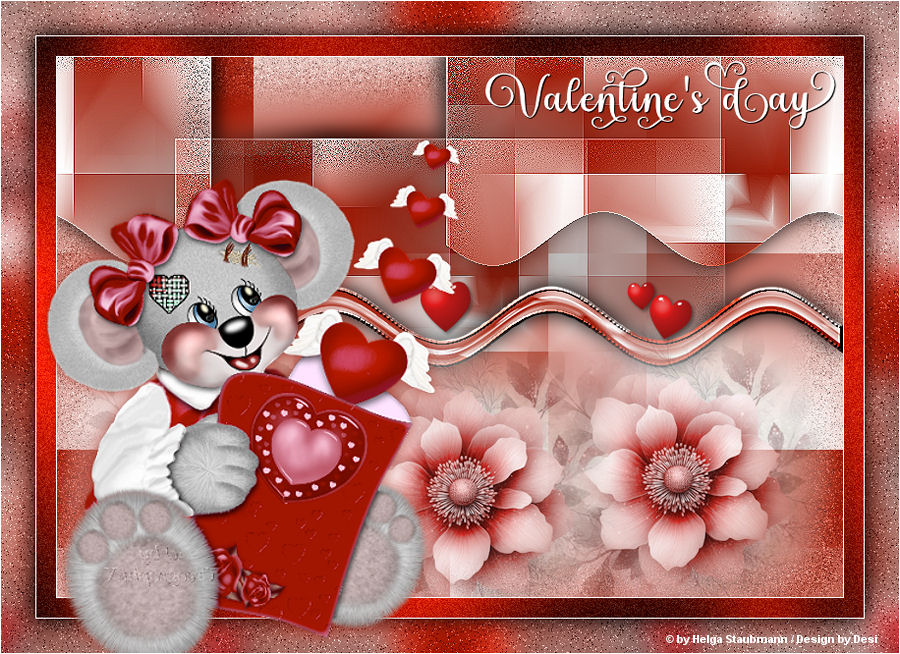
Valentine´s Day

PSP; Tutorials; PSP Tutorials; Paintshop Pro ; Mermaids PSP Tutorials; Paintshop Pro Tutorials;ValentinesDay

Du brauchst eine Personentube,
meine wurde von mir mit KI erstellt.

Filter

Mehdi
AP [Lines]
Graphics Plus

Öffne das Material in deinem PSP, dupliziere es und
schließe die Originale wieder.  

Ich arbeite mit den Originalfarben

Verwendest du andere Farben/Tuben spiele mit dem
Mischmodus und der Deckkraft

Hast Du alles ... fangen wir an

1.

Öffne ein neues transparentes Blatt 800 x 550 px

2.

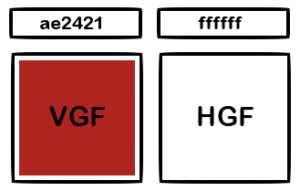
Stelle die von dir gewählte VGF und HGF ein

3.

Erstelle über die VGF folgenden rechteckigen FV
Fülle die Leinwand mit dem FV

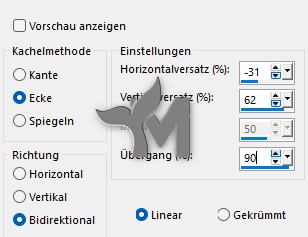
4.

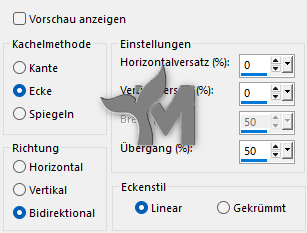
Effekte – Bildeffekte – Nahtloses kacheln – Standard

5.

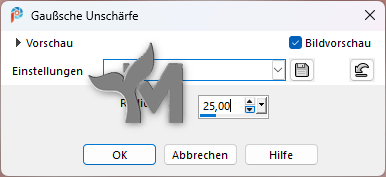
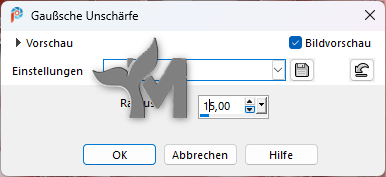
Einstellen – Unschärfe – Gaußsche Unschärfe

6.

Ebenen – Neue Rasterebene

7.

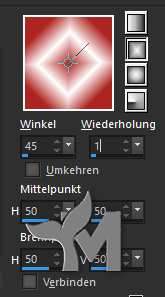
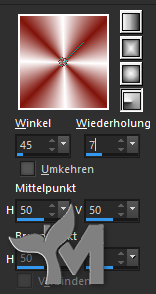
Erstelle über die VGF folgenden strahlenförmigen FV

8.

Fülle die Ebene mit dem FV

9.

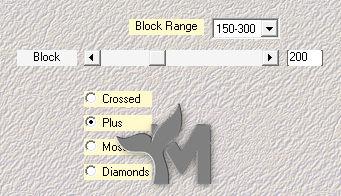
Effekte – Mehdi – Sorting Tiles

10.

Auswahl – Alle auswählen
Auswahl – Ändern – Verkleinern 30px

Auswahl – Umkehren

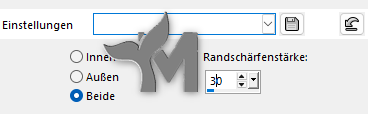
Auswahl – Ändern – Randschärfe innen/außen

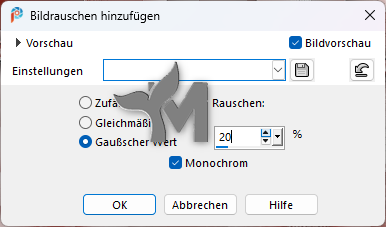
11.

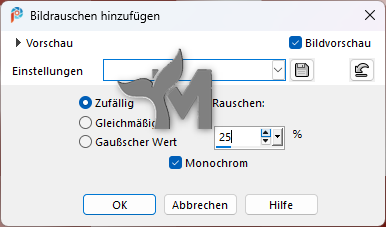
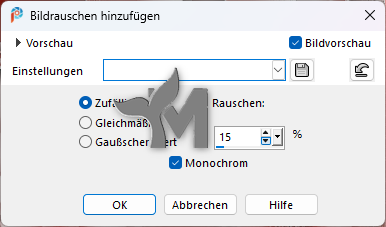
Einstellen – Bildrauschen hinzufügen/entfernen – Bildrauschen hinzufügen

Bearbeiten – Wiederholen Bildrauschen hinzufügen

Auswahl – Auswahl aufheben

12.

Ebene duplizieren

13.

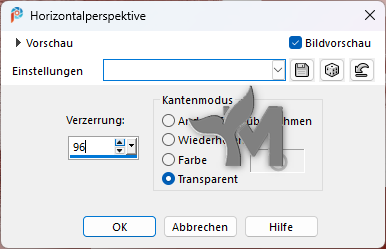
Effekte – Geometrieeffekte – Horizontalperspektive

Wiederhole den Effekt, aber ändere die Verzerrung auf minus 96

14.

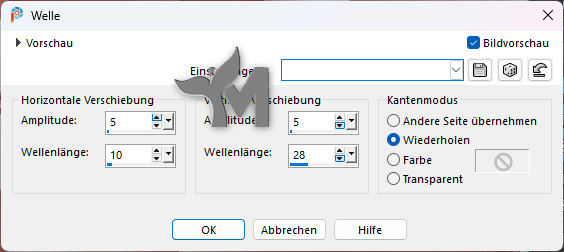
Effekte – Verzerrungseffekte – Welle

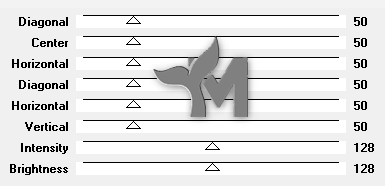
15.

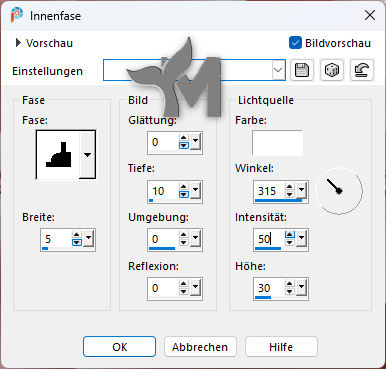
Effekte – 3D Effekte – Innenfase

16.

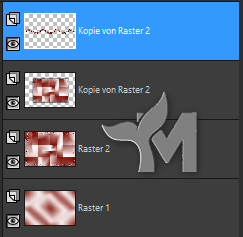
Stelle dich auf die Ebene „Raster 2“

Ebene duplizieren

17.

Ebene – Neue Rasterebene

Fülle die Ebene mit der HGF

18.

Auswahl – Alle auswählen

Auswahl – Ändern – Verkleinern 2px

Drücke die „entf“ Taste deiner Tastatur

Auswahl aufheben

19.

Ebenen – Zusammenführen – Nach unten zusammenfassen

20.

Bild – Größe ändern 70%
Alle Ebenen deaktiviert

21.

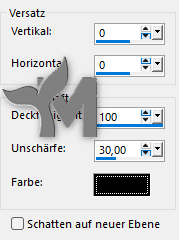
Effekte – 3D Effekte – Schlagschatten

22.

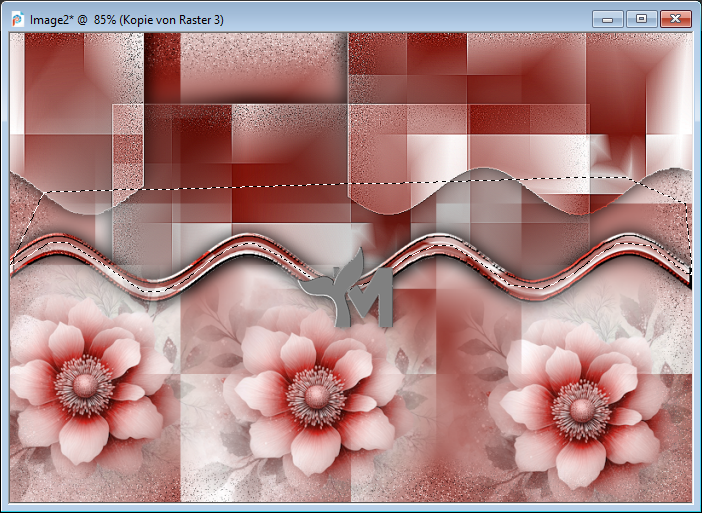
Stelle dich auf die Wellenebene „Kopie von Raster 2“

23.

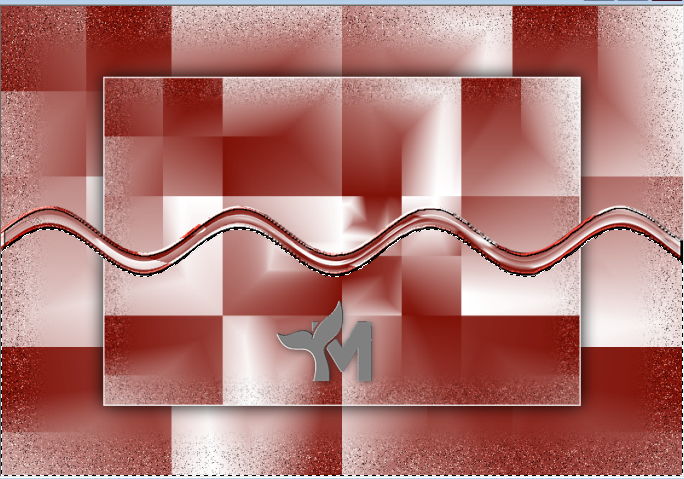
Aktiviere den Zauberstab
Toleranz & Randschärfe auf 0

Klicke in den unteren Teil der Ebene

24.

Stelle dich auf die Ebene unter der gerade ausgewählten

Drücke die „entf“ Taste deiner Tastatur

25.

Auswahl aufheben

26.

Effekte – Bildeffekte – Nahtloses kacheln 

27.

Effekte – Kanteneffekte – Nachzeichnen

28.

Effekte – 3D Effekte – Schlagschatten
Werte stehen noch 

29.

Lösche die beiden unteren Rechtecke 

30.

Stelle dich auf die oberste Ebene (Wellenebene)

31.

Effekte – 3D Effekte – Schlagschatten
Werte stehen noch

32.

Stelle dich wieder auf die untere Ebene

33.

Öffne „Fiore_LV“
Entferne das Wasserzeichen
Bearbeiten – Kopieren – Als neue Ebene einfügen

Positioniere die Blume unter der Welle
Richte dich nach meinem Bild

34.

Dupliziere die Blume 2x und schiebe sie wie es dir
gefällt unter die Welle

Lösche die Teile (Schatten) der Blumen die über
die Welle nach oben herausragen

Drücke auf jeder Blumenebene die „entf“ Taste deiner Tastatur

35.

Auswahl aufheben

36.

Benutzt du andere Farben kannst du die Blumen umfärben

37.

Ebenen – Zusammenführen – Sichtbare zusammenfassen

38.

Öffne „cuoricini“
Bearbeiten – Kopieren – Als neue Ebene einfügen

Schiebe sie etwas höher
Richte dich nach meinem Bild

Bei Bedarf kannst du die Herzen auch einfärben

39.

Bild – Rand hinzufügen 
1 px #ffffff

40.

Auswahl – Alle auswählen

41.

Bild – Rand hinzufügen
20 px #ae2421

Auswahl umkehren

42.

Effekte – Graphic Plus – Cross Shadow – Standard

43.

Einstellen – Bildrauschen hinzufügen/entfernen – Bildrauschen hinzufügen

44.

Bild – Rand hinzufügen
1 px #ffffff

45.

Auswahl – Alle auswählen

46.

Bild – Rand hinzufügen
35 px #ffffff

47.

Effekte – Bildeffekte – Nahtloses kacheln – Standard

Auswahl umkehren

48.

Einstellen – Unschärfe – Gaußsche Unschärfe

49.

Einstellen – Bildrauschen hinzufügen/entfernen – Bildrauschen hinzufügen

Auswahl umkehren

50.

Effekte – 3D Effekte – Schlagschatten
Werte wie zuvor

Auswahl aufheben

51.

Öffne deine Personentube
Bearbeiten – Kopieren – Als neue Ebene einfügen

Positioniere die Tube unnte Links
Richte dich nach meinem Bild

52.

Effekte – 3D Effekte – Schlagschatten – VGF

53.

Einstellen – Schärfe – Scharfzeichnen

54.

Öffne „TitoloVd“
Bearbeiten – Kopieren – Als neue Ebene einfügen

Positioniere den Titel oben Rechts
Siehe mein Bild

55.

Bild – Rand hinzufügen
1 px #VGF

Setze jetzt das Copyright deiner Haupttube 
und dein WZ auf dein Bild. Bei Kauftuben achte bitte immer darauf 
das ein Text oder eine Wordart mit auf deinem  Bild ist.

Ebenen – Zusammenführen – Alle zusammenfassen
Ändere die Größe auf 900px für mich
Jetzt kannst du dein Bild als JPG abspeichern

Fertig

Jetzt ist es geschafft und ich hoffe es
hat dir Spaß gemacht. Wenn du möchtest kannst du mir dein fertiges Bild
schicken, ich werde es dann hier unter
dem Tutorial veröffentlichen.

Achte aber bitte auf das richtige Copyright

Ich würde mich auch sehr über einen lieben Gruß
in meinem  Gästebuch freuen 
Übersetzung & Design
by Mermaid

Bilder meiner Tester