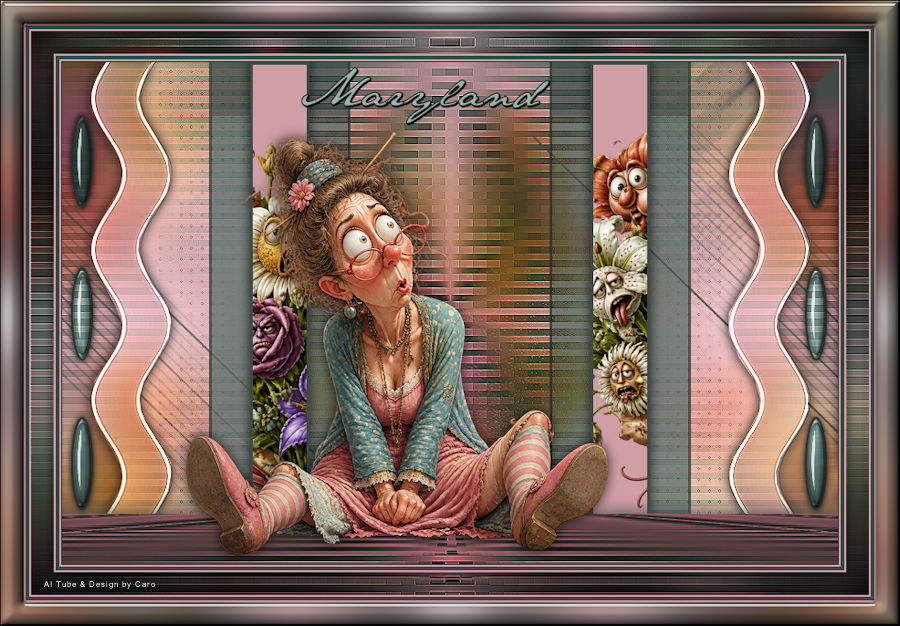
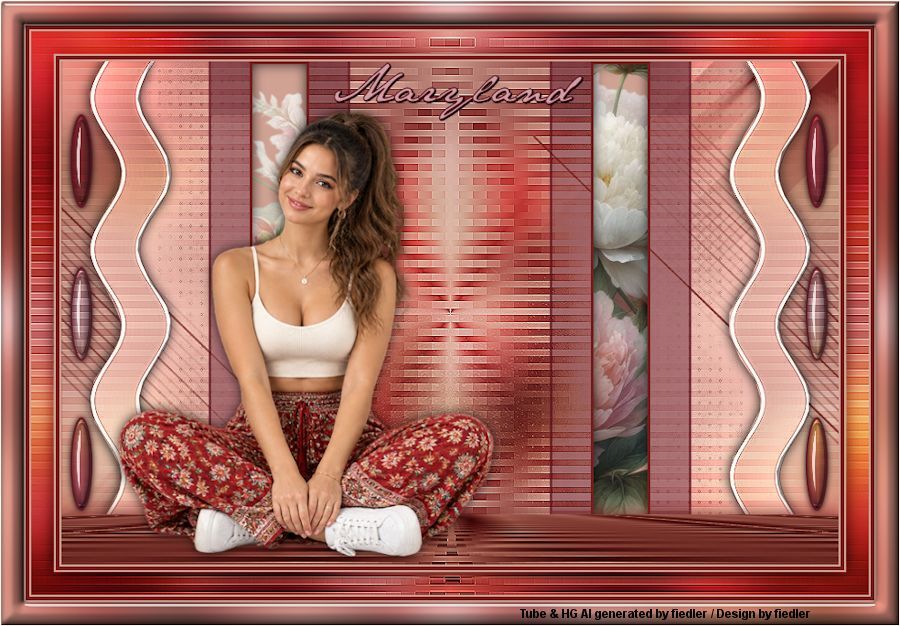
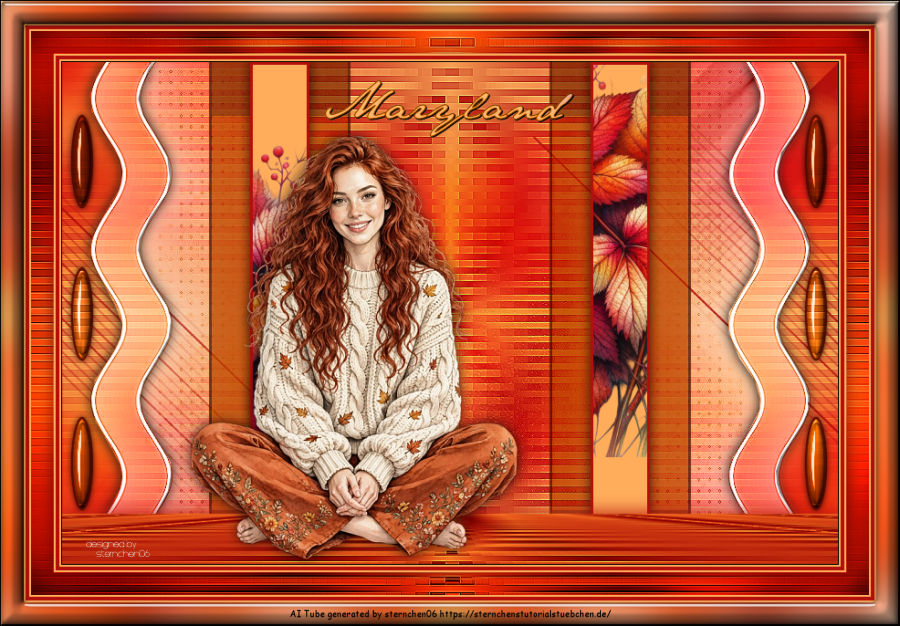
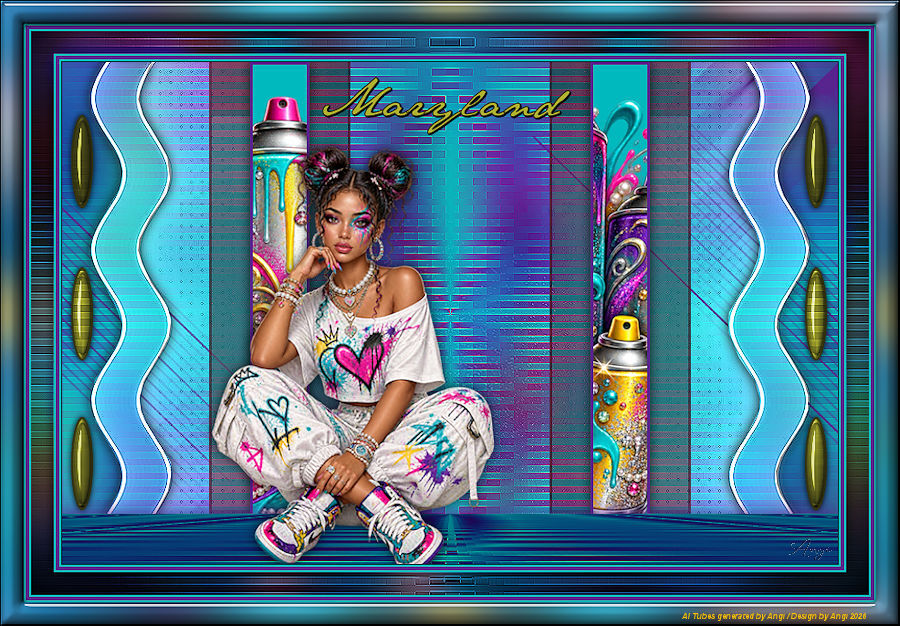
© by Mermaid 20.10.2026
Ich habe die Erlaubnis von Lady Valella
Ihre italienischen Tutorials ins Deutsche zu übersetzen,
das Originaltutorial findest Du hier:
Ich möchte Euch bitten dieses Tutorial nicht zu kopieren
oder als Euer eigenes auszugeben.
Dieses Tutorial wurde von mir mit PSP 2020 erstellt, ist aber mit jeder anderen Version bastelbar.
Seit August 2026 arbeite ich nicht mehr mit den Scripten von Inge-Lore,
solltest du mit einer äteren PSP Version arbeiten kannst du sie aber weiterhin benutzen.
Denke aber bitte daran das, wenn im Tutorial “Spiegeln vertikal” steht
du mit dem Script “Horizontal” arbeiten musst, das gleiche gilt fürs “Spiegeln horizontal”.
Alle Tutorials die Du auf meinem Blog findest,
werden hier getestet und registriert:
Erklärung der im Tut verwendeten Abkürzungen:
entf = Löschtaste
FB = Farbe
FU = Filters Unlimited 2.0
FV = Farbverlauf
HGF = Hintergrundfarbe
HGB = Hintergrundbild
VGF = Vordergrundfarbe
WZ = Wasserzeichen
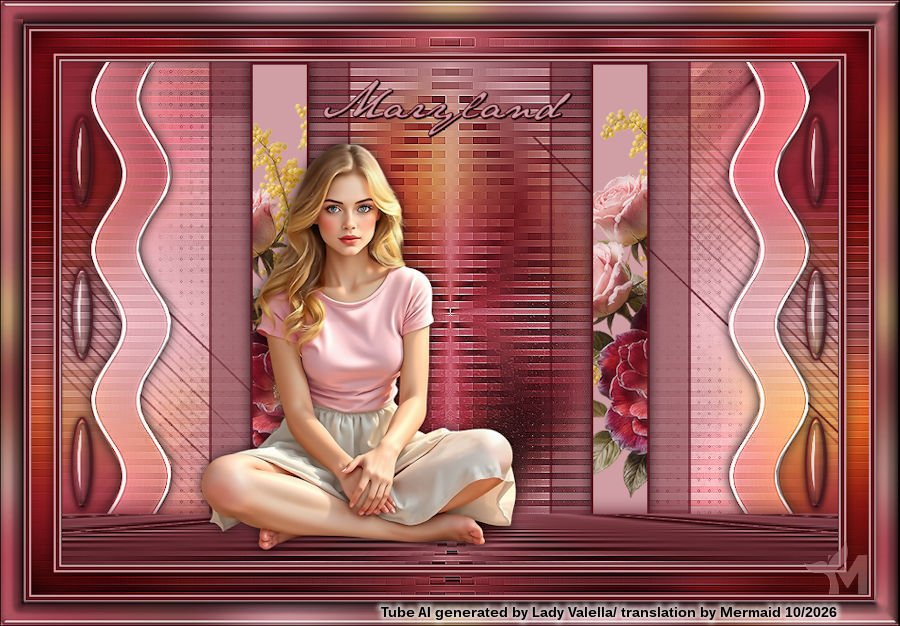
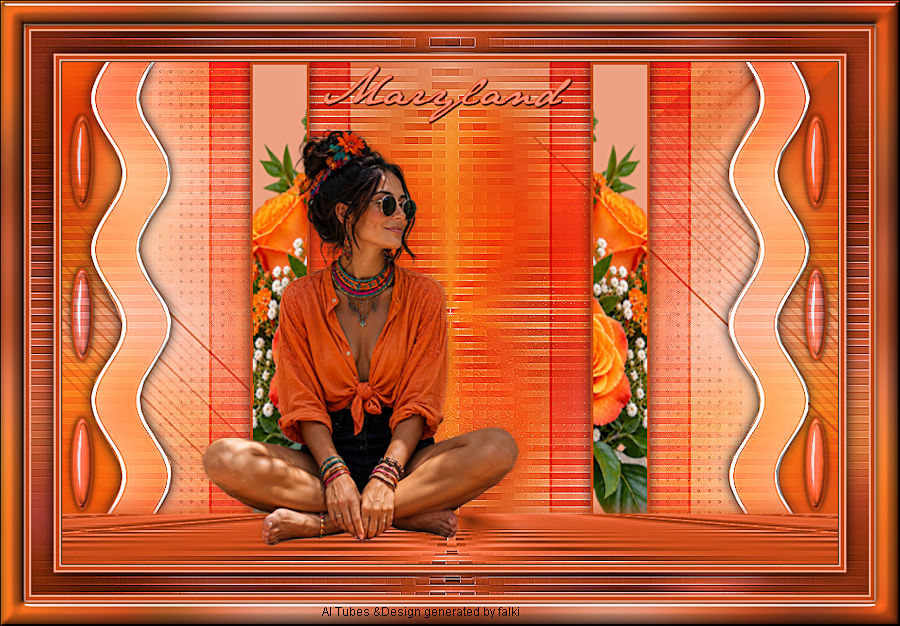
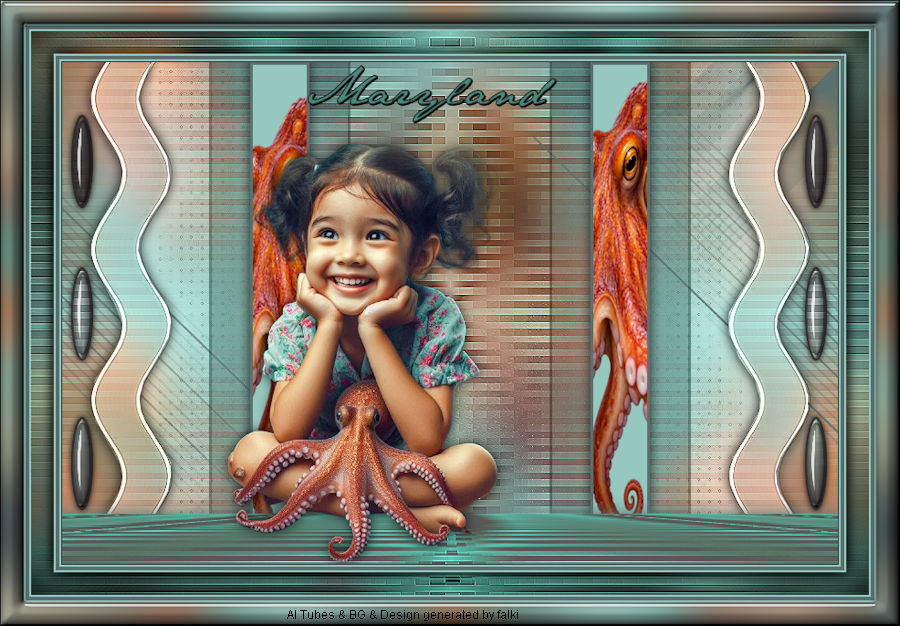
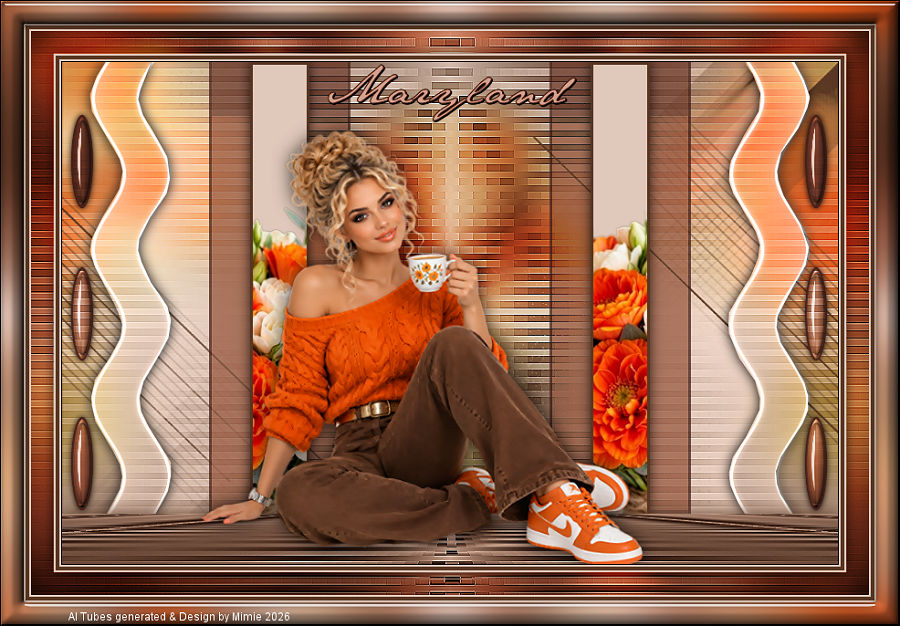
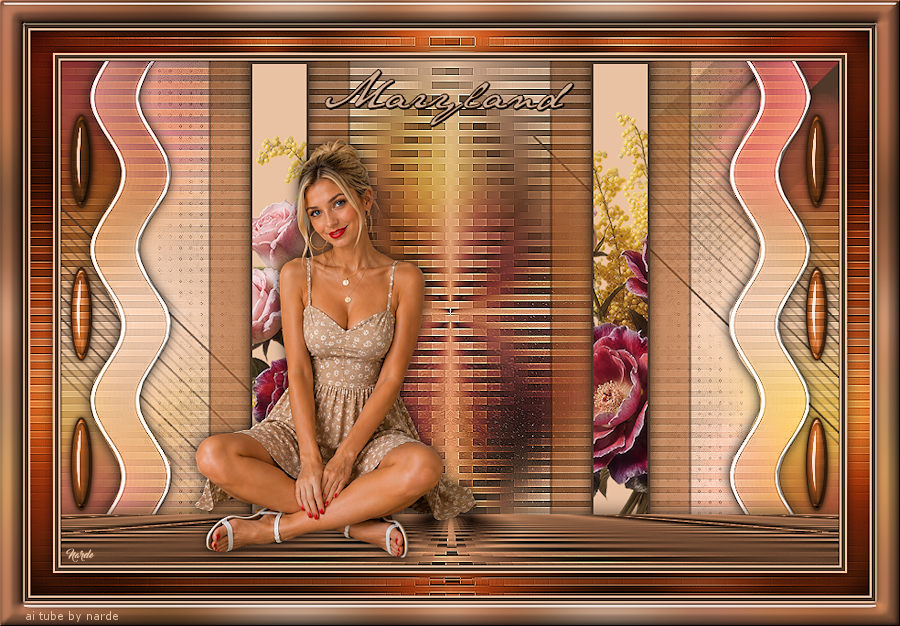
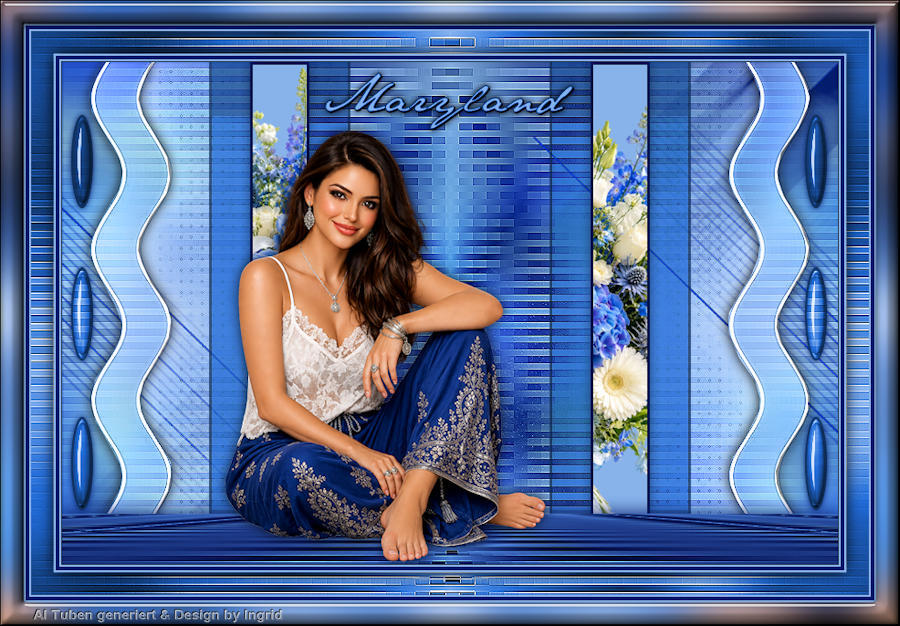
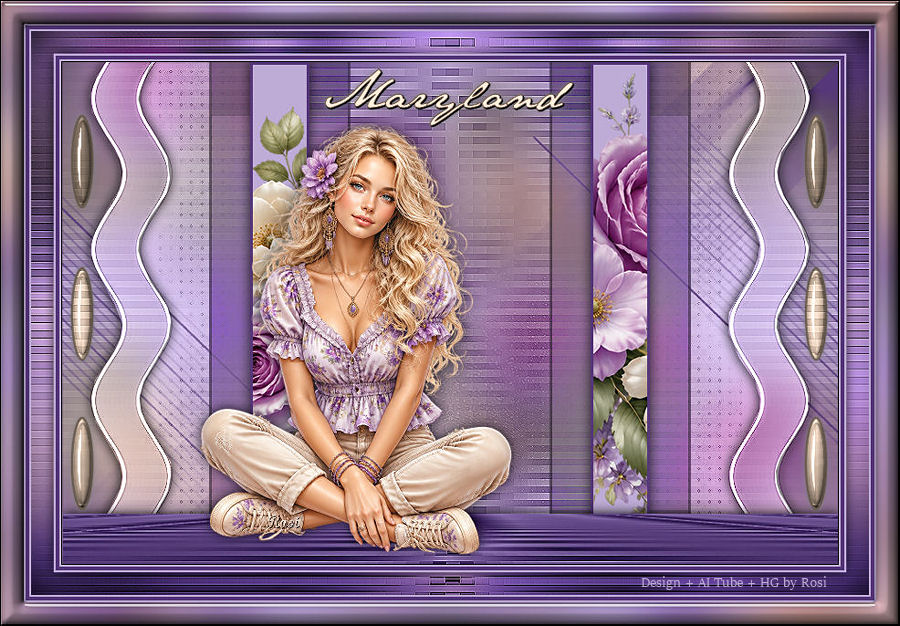
Maryland
Du brauchst eine Personentube,
die von mir genutzte wurde von Lady Valella mit AI generiert
Verwendest du andere Farben/Tuben spiele mit dem
Mischmodus und der Deckkraft
Hast Du alles ... fangen wir an
Effekte – Kanteneffekte – Nachzeichnen
Öffne “459 F-AI-LV26”
Lösche das Wasserzeichen
Bearbeiten – Kopieren – Als neue Ebene einfügen
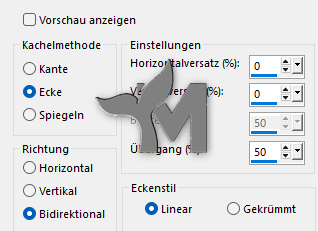
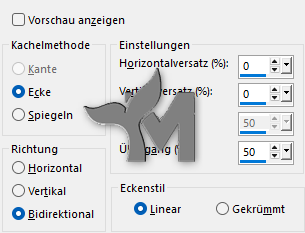
Effekte – Bildeffekte – Nahtloses Kacheln – Standard
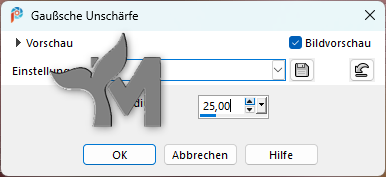
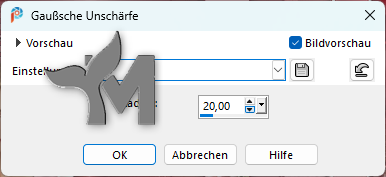
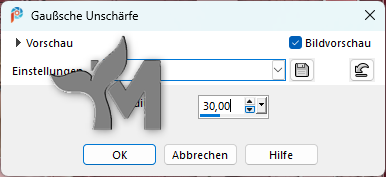
Einstellen – Unschärfe – Gaußsche Unschärfe
Stelle den Mischmodus der Ebene auf “Überzug”
2.
Ebenen – Neue Rasterebene
Fülle die Ebene mit FB #ffffff
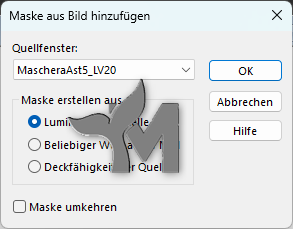
Ebene – Neue Maskenebene – Aus Bild
Lade “MascheraAst5_LV20”
Ebenen – Zusammenführen – Gruppe zusammenfassen
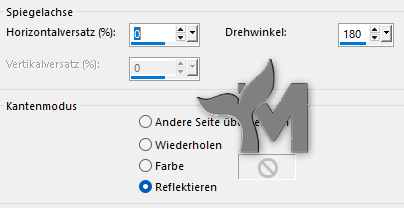
Effekte – Reflexionseffekte – Spiegelrotation
Stelle den Mischmodus der Ebene auf “Luminanz (V)”
Effekte – Kanteneffekte – Nachzeichnen
3.
Ebenen – Neue Rasterebene
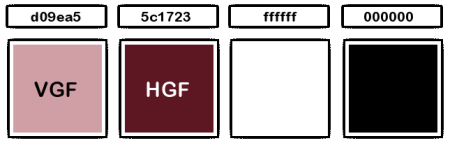
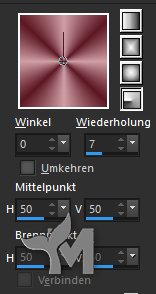
Fülle die Ebene mit deiner HGF
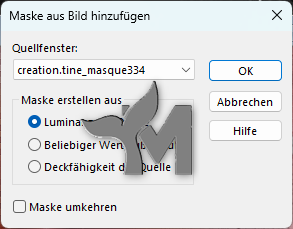
Ebenen – Neue Maskenebene – Aus Bild
Lade “creation.tine_masque334”
Ebenen – Zusammenführen – Gruppe zusammenfassen
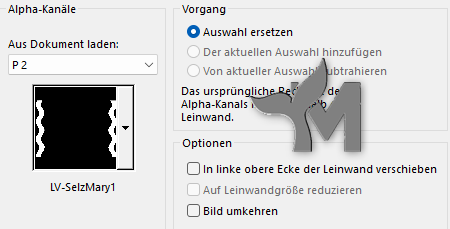
Auswahl – Auswahl laden/speichern – Auswahl aus Alpha-Kanal laden
Lade “LV-SelzMary1”
Auswahl – Ändern – Vergrößern 1px
Drücke die “entf” Taste deiner Tastatur
Ebenen – Neue Rasterebene
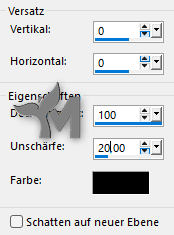
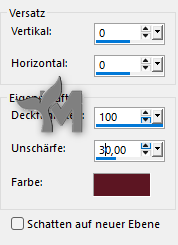
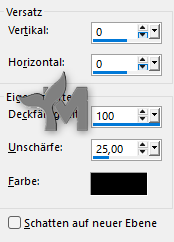
Effekte – 3D Effekte – Schlagschatten
Auswahl aufheben
4.
Ebenen – Neue Rasterebene
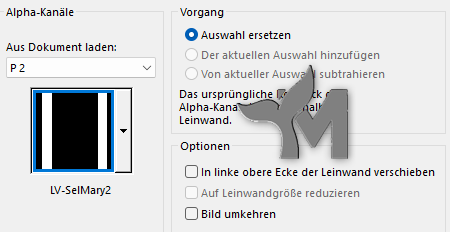
Auswahl – Auswahl laden/speichern – Auswahl aus Alpha-Kanal laden
Lade “”LV-SelzMary2”
Fülle die Auswahl mit deiner HGF
Auswahl – Ändern – Verkleinern 3px
Fülle die Auswahl mit der VGF
5.
Öffne die Blumen “459 F-AI-LV26”
Entferne dasWasserzeichen
Bearbeiten – Kopieren – Als neue Ebene einfügen
Schiebe einen Teil der Blumen wie es dir gefällt in die linke Auswahl
Auswahl umkehren – Drücke die “entf” Taste deiner Tastatur
Auswahl umkehren
Bearbeiten – Als neue Ebene einfügen
Das Bild sollte noch in deinem Zwischenspeicher sein
Schiebe einen Teil der Blumen wie es dir gefällt in die rechte Auswahl
Auswahl umkehren – Drücke die “entf” Taste deiner Tastatur
Auswahl aufheben
Ebene 2x nach unten zusammenfassen
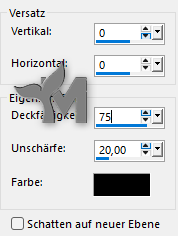
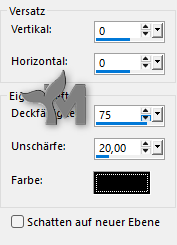
Effekte – 3D Effekte – Schlagschatten
0/0/75/20 #000000
6.
Öffne “DecoroM.”
Bearbeiten – Kopieren – Als neue Ebene einfügen
Ebenen – Anordnen – Nach unten verschieben
Stelle den Mischmodus der Ebene auf “Dunklere Farbe”
oder einen Modi der besser zu deinen Farben passt
7.
Stelle dich auf die unterste Ebene
Ebene duplizieren
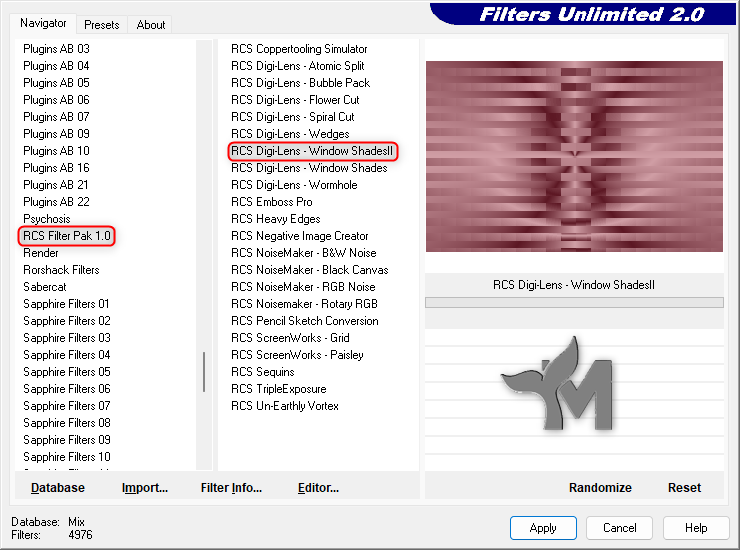
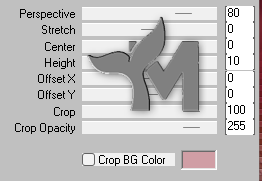
Effekte – MuRa´s Meister – Perspective Tiling
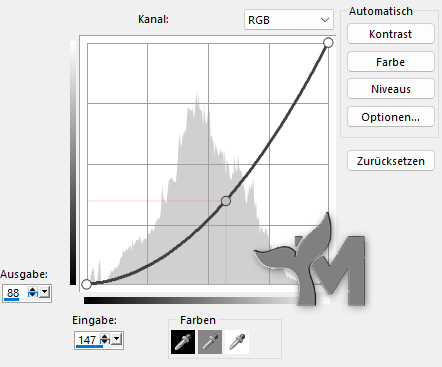
Einstellen – Helligkeit und Kontrast – Kurven
Effekte – 3D Effekte – Schlagschatten
0/0/100/30 #HGF
Ebenen – Anordnen – An erste Stelle verschieben
8.
Öffne deine Personentube
Bearbeiten – Kopieren – Als neue Ebene einfügen
Eventuell vergrößern/verkleinern
Richte dich nach meinem Bild
Positioniere die Tube auf der linken Seite
Richte dich auch hier nach meinem Bild
Effekte – 3D Effekte – Schlagschatten
0/0/75/20 #000000
Einstellen – Schärfe – Scharfzeichnen
Öffne “TitoloMaryland”
Bearbeiten – Kopieren – Als neue Ebene einfügen
Setze den Text mittig über deine Tube
Öffne “DecoroM.1”
Bearbeiten – Kopieren – Als neue Ebene einfügen
Du kannst die Farbe gerne passen zu deinen Farben ändern
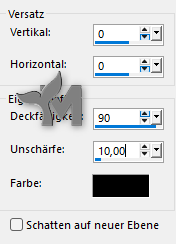
Effekte – 3D Effekte – Schlagschatten
0/0/90/10 #000000
9.
Bild – Rand hinzufügen
1px #000000
Bearbeiten – Kopieren
Bild – Rand hinzufügen
2 px #VGF
4 px #HGF
2 px #VGF
Auswahl – Alle auswählen
Bild – Rand hinzufügen
25 px #Neutrale Farbe
Auswahl umkehren
Bearbeiten – In eine Auswahl einfügen
Einstellen – Unschärfe – Gaußsche Unschärfe
10.
Ebenen – Neue Rasterebene
Öffne “CorniceM.”
Bearbeiten – Kopieren – In eine Auswahl einfügen
Du kannst es in deine Farbe umkolorieren
Stelle den Mischmodus der Ebene auf “Überzug”
Auswahl umkehren
Effekte – 3D Effekte – Schlagschatten
0/0/100/25 #000000
Auswahl aufheben
11.
Bild – Rand hinzufügen
2 px #VGF
4 px #HGF
2 px #VGF
Auswahl – Alle auswählen
Bild – Rand hinzufügen
25 px # Neutrale Farbe
Effekte – Bildeffekte – Nahtloses Kacheln – Standard
Auswahl umkehren
Einstellen – Unschärfe – Gaußsche Unschärfe
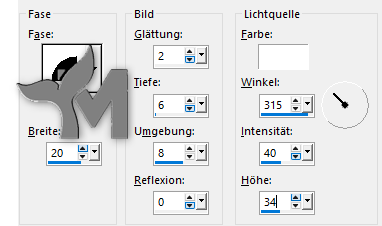
Effekte – 3D Effekte – Innenfase
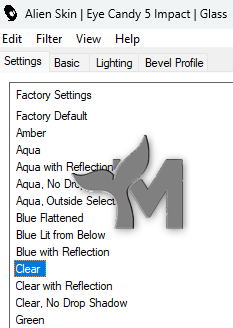
Effekte – Alien Skin Eye Candy 5: Impact – Glass
Auswahl aufheben
Bild – Rand hinzufügen
1 px #000000
Setze jetzt das Copyright deiner Haupttube
und dein WZ auf dein Bild. Bei Kauftuben achte bitte immer darauf
das ein Text oder eine Wordart mit auf deinem Bild ist.
Ebenen – Zusammenführen – Alle zusammenfassen
Ändere die Größe auf 900px für mich
Jetzt kannst du dein Bild als JPG abspeichern
Fertig
Jetzt ist es geschafft und ich hoffe es
hat dir Spaß gemacht. Wenn du möchtest kannst du mir dein fertiges Bild
schicken, ich werde es dann hier unter
dem Tutorial veröffentlichen.
Achte aber bitte auf das richtige Copyright
Ich würde mich auch sehr über einen lieben Gruß
in meinem Gästebuch freuen
Übersetzung & Design
by Mermaid